このブログ内におけるニコニコ生放送やニコニコ動画関連のすべての記事は内容が古くなっているので、現時点では正しくない場合がほとんどだと思われます。

(ブログ主は2017年1月にニコニコプレミアムを解約したので、ニコニコ関連記事は更新予定はありません。)


macOSでのニコニコ生放送に関する記事の目次


このブログを検索

2013-01-24

MacのCPUやメモリの状態を調べる方法

MacのCPUやメモリの状態を調べる方法

Mac OS X に標準でインストールされている、「アクティビティモニタ」を使うと、MacのCPUやメモリの状態がわかります。

アクティビティモニタは「アプリケーション」フォルダの中の「ユーティリティ」フォルダの中にあります。

更新:2015年3月30日(OS X 10.9〜10.10の場合の記述を上の方にした。一部誤字修正。)
 

OS X 10.9 〜 10.10 の場合

CPUの状況


アクティビティモニタを起動して、ウインドウ上部の「CPU」をクリックすると、グラフが表示されます。

図3:OS X 10.10 でのアクティビティモニタの CPU の表示例(画像をクリックすると大きく表示されます)
 グラフでわかる事は、下記の通りです。
  • グラフの白い部分がたくさんある=CPUに余裕がある
  • グラフの赤や青い部分がたくさんある=CPUに余裕が無い
また、「アイドル状態」の数値が高ければ高いほど CPU に余裕があります。

メモリの状況

 アクティビティモニタのウインドウ上部の「メモリ」をクリックすると、ウインドウ下部にグラフが表示されます。

図4:OS X 10.10 でのアクティビティモニタのメモリの表示例(画像をクリックすると大きく表示されます)

グラフやその左側の説明でわかる事は下記の通りです。
  • グラフの色が緑色:メモリに比較的余裕があります。
  • グラフの色が黄色:メモリの余裕があまりありません。
  • スワップ使用領域:ここが大きいとメモリが不足しています。SSD が搭載されていない Mac の場合はここが大きいと Mac の動作が重くなります。


メモリの空きが少ない場合の対処方法


円グラフの緑が少なかったり、スワップ使用領域が大きい場合は、下記を実行する事で改善する場合があります。
  • Mac を再起動する。
  • 生放送に関係ないプログラムを使わない。
これをやってもまだスワップ使用領域が大きい場合は、完全にメモリが足りないので、
  • メモリを増設する。
が良いでしょう。できれば 8GB 以上搭載した方が良いと思われます。


おまけ:スクリーンショットをとる時や放送する時のオススメ設定

アクティビティモニタのスクリーンショットを取る時やニコ生で他の人に見せる時、ユーザー名を他の人に知られたく無い場合には、下記の様に表示項目から「ユーザ」を外せば、上記の図の様にユーザー名を表示しなくて良くなります。

アクティビティモニタの表示項目を選ぶ
アクティビティモニタの画面その3(画像をクリックすると大きく表示されます)


2013-01-17

Mac OS X でニコニコ生放送する時の音声設定例(内蔵マイク+iTunes とかでBGM編)

Mac OS X でニコニコ生放送する時の音声設定例(内蔵マイク+iTunes とかでBGM編)

    • この記事は、Mac OS X でニコニコ生放送する時の音声の設定を、とりあえずできるようにする方法を初心者向けに書いたものです。 
    • この記事は初心者でもこの順番にやれば出来る様に手順をひとつひとつ書いていますが、「長過ぎる!」と思った人はかんたん表記版をご覧下さい。
    • Mac OS X で内蔵マイクと iTunes 等の音楽再生ソフトを使って生放送する事を想定しています。
    • そもそも何故こんな設定する必要があるの知りたい場合は、Macでニコ生する時の LadioCast や soundflower の役割 をご覧下さい。

    注意事項等

    • 掲載している情報は 2013年1月17日頃の情報です。
    • 間違いや状況の変化等により、適宜書き換えられる事があります。
    • 筆者はある程度はこの記事の内容が正しい事を心がけるつもりですが、内容については完全に無保証です。間違ってるかもしれません。
    • 間違い等何かお気づきの点があればブログのコメント欄でご指摘頂ければ幸いです。
      • 但し、指摘されたからと言って必ずしも修正するとは限りません。


    設定のおおまかな流れ

    下記の1.〜6.は全部行う必要があります。4.は4.1.か4.2.のどちらかを行って下さい。
    1. 音楽再生ソフトの準備
    2. システム環境設定のサウンドの設定
    3. LadioCast の設定
    4. ニコニコ生放送の設定
      1. かんたん配信の場合
      2. 外部ツール使用の場合
    5. 放送開始後の確認
    6. 放送終了後に行う事

    1.音楽再生ソフトの準備


    Mac にヘッドホンかイヤホンを接続して下さい。

    音楽を再生するソフト(iTunes 等)で音楽を再生して下さい。
    そのソフトで音量を小さめにして下さい。聞こえるか聞こえないか位まで下げます。
    iTunes の場合はウィンドウの左上の方にあるスライドバーで音量を変えられます。

    iTunes の音量調整のスライドバー
    iTunesの左上にある音量調節のスライドバー

    2.システム環境設定のサウンドの設定

     システム環境設定を起動して、サウンドを選んで下さい。
    「出力」を選び、「Soundflower (2ch)」をクリックして下さい。
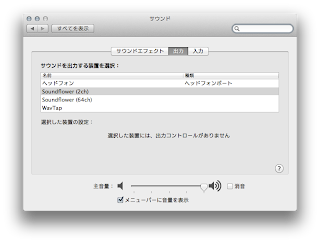
    システム環境設定の「サウンド」で「Soundflower (2ch)」を選ぶ
    システム環境設定の「サウンド」の「出力」の設定画面(画像をクリックすると拡大表示されます)

    この時点で Mac からの音声が聞こえなくなります。今の時点ではそれが正常な状態です。

    システム環境設定を終了して下さい。


    3.LadioCast の設定


    3.1. LadioCast を起動して、全ての入力、出力のプルダウンメニューを「N/A」にして下さい。
    また、「入力1」と「入力2」 にある、「メイン」と「Aux 1」のボタンをオンにして下さい。
    文章がよくわからなかったら、下図と同じ様にして下さい。
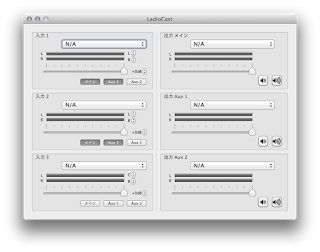
    LadioCast の入力、出力全てのプルダウンメニューを「N/A」にする
    LadioCast の設定画面 その1(画像をクリックすると拡大表示されます)


    3.2. LadioCast の「出力Aux1」のプルダウンメニューを「内蔵出力」にします。
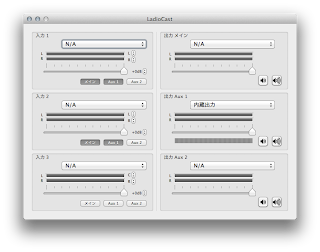
    LadioCastの出力Aux1を内蔵出力にする。
    LadioCast の設定画面その2(画像をクリックすると拡大表示されます)


    3.3. LadioCast の「出力メイン」の所にあるスピーカーのマークをクリックして、スライドバーの下に表示されている |||||| みたいな部分を1/3か1/4くらいまで小さめにして下さい。(左側のボタンで小さくなり、右側のボタンで大きくなります) 
    必ず小さめにして下さい。 小さくしないと次の設定でハウリングが発生して、「キーーーーーン」って音が出てしまいます。
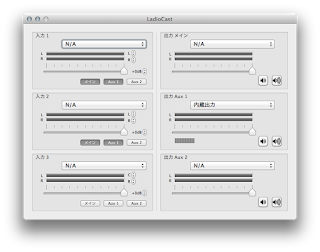
    LadioCast の設定画面その3(画像をクリックすると拡大表示されます)


    LadioCast の「入力1」のプルダウンメニューを「内蔵マイク」にして下さい。
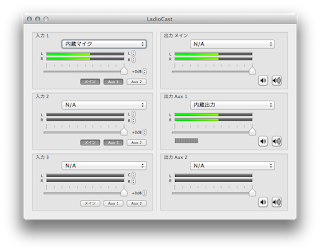
    LadioCast の設定画面その4(画像をクリックすると拡大表示されます)


    ここで何か話すと、話し声の大きさに応じて入力1、出力メイン、入力 Aux 1 それぞれの緑色のレベルメーターが動きます。
    また、ヘッドホンから声が聞こえてきます。聞こえない場合は、上で小さくした |||||| みたいな所を調整して聞こえる様にして下さい。


    LadioCast の「入力2」のプルダウンメニューを「Soundflower (2ch)」にして下さい。ここで音楽と声が聞こえてくるはずです。音楽の音量に応じて、入力2、出力メイン、入力 Aux 1 それぞれの緑色のレベルメーターが動きます。
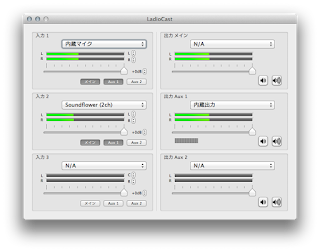
    LadioCast の設定画面その5(画像をクリックすると拡大表示されます)

    音楽の音量は、iTunes 等の音量設定で音量を大きくして下さい。

    ここで聞こえる音が、ニコニコ生放送で聞こえる声と BGM の音量のバランスになります。

    全体的に音が小さい場合は、出力Aux1のスピーカーのマークを使って |||||| の部分で変更して下さい。

    次に、LadioCast の出力メインを「Soundflower (64ch)」にして下さい。
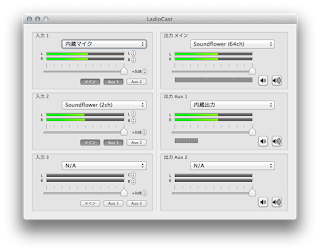
    LadioCast の設定画面その6(画像をクリックすると拡大表示されます)

    これで LadioCast の設定が終了しました。LadioCast の「ファイル」メニューから「保存」を選べば設定を保存できます。また、LadioCast を次回起動した時には前回の設定をそのままの状態で起動されます。

    4.ニコニコ生放送の設定

    ニコニコ生放送の設定は、かんたん配信の場合と外部ツール(ここでは Flash Media Live Encoder)どちらの場合でも、音声に「Soundflower (64ch)」を指定するのがポイントです。

    4.1.かんたん配信の場合

     放送ツール画面の「音声」は「Soundflower (64ch)」を選んで下さい。
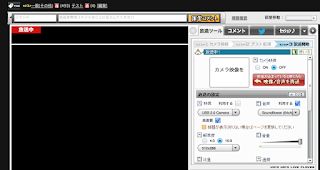
    ニコニコ生放送の放送ツール画面の音声に「Soundflower (64ch)」を指定する。
    ニコニコ生放送の放送ツール画面での設定(画像をクリックすると拡大表示されます)

    4.2.外部ツール使用の場合

    Flash Media Live Encoder の「Audio」に「Soundflower (64ch)」を選んで下さい。
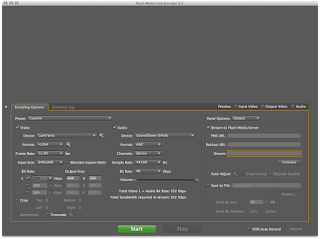
    Flash Media Live Encoder の「Audio」に「Soundflower (64ch)」を指定する。
    Flash Media Live Encoder の設定画面(画像をクリックすると拡大表示されます)

    5.放送開始後の確認

    放送開始後に次の様に音声を確認すれば、お互いに音声確認がしやすいと思います。

    5.1. iTunes 等の音楽再生ソフトでの音楽の再生を停止する。一時停止でも良いです。
    5.2. 「声は聞こえますか?」と生主コメントで入力しつつ、同じ内容を繰り返して言う。
    5.3. すると「聞こえる/聞こえない」などの反応があるはずなので、聞こえない場合は落ちついて設定を見直してみましょう。
    5.4. 声の音量調整が終わったら、「これから音楽を再生します。声と音楽とのバランスのチェックをお願いします」みたいな内容を生主コメントで書いて、音楽を再生して下さい。
    5.5. たぶん「BGMが大きい/小さい」みたいな反応があるはずなので、必ず iTunes 等の音楽再生ソフトの方で音量調整をして下さい。
    5.6. ここで、iTunes 等の音楽再生ソフトの音量設定をメモしておくと良いでしょう。

    6.放送終了後に行う事

    LadioCast を終了して下さい。

    システム環境設定の「サウンド」で「出力」を「ヘッドフォン」や「内蔵出力」にして下さい。


    2012-12-13

    北海道電力の問い合わせフォームのメールアドレス

    北海道電力のwebフォームでの問い合わせ画面
    (http://www.hepco.co.jp/mailpost/mailpost.html から「その他」を選んで「同意して入力画面に進む」で表示される画面)
    に書いてあるメールアドレスの例が「hokuden-taro@epmail.co.jp」という存在しないドメインによるメールアドレスになっている。


    「ドメインの例示には example.co.jp とか使うんですよー」って知らせたら、こんな返答があった。(改行位置のみ変更)
    ・メールアドレスの例についてのお客さまからのご指摘につきましては、弊社ホームページの内容の充実を図る上で、貴重なご意見として頂戴致します。
    これ、システム担当に連絡したのかどうかわからんよなあ。まあ北電としての正式な回答らしいので、メモしておこう。

    2012-12-08

    Mac OS X でのニコニコ生放送でよくあるトラブルとその対策方法のメモ(OS X 10.8.x まで)

    Mac OS X でのニコニコ生放送でよくあるトラブルとその対策方法のメモ(OS X 10.8.x まで)


    更新:2014年11月10日
    • 内容は無保証です。 内容は間違っているかもしれませんのでご注意下さい。
    • この時点では解決方法が無くても、将来解決方法ができたり、下記の方法で解決しなくなる場合もありますのでご注意下さい。
    • OS X 10.9 Mavericks に関する追加情報はOS X 10.9 Mavericks でのニコ生に関する注意事項も参照して下さい。

    (LadioCast を使うなら)Soundflowerbed は終了しよう。

    Flash Player 13 ではどのブラウザでもかんたん配信では CamTwist 2.5 が使用できない

    • 対応方法として下記のどれかを行う必要があります。
      • FMLE や OBS studio 等を使って外部ツール配信を行う。
      • CamTwist 3.0βを使用する。
      • CamTwist の利用を諦める。
    • 以前は Flash Player のダウングレードによる対応方法もありましたが、2014年5月13日以降は延長サポートの対象が Flash Player 13 になったので現在はセキュリティ的には危険な行為です。

    ブラウザが Safari の場合

    • ブラウザが Safari、簡単配信で CamTwist を選べない
      • Mac OS X 10.6.x や 10.7.x の場合
        • Safari を 32ビットモードで起動して下さい。
        • Safari 6.1 以降のバージョンでは、Flash Player のサンドボックスをオフにしないと CamTwist が選べないかもしれません。(未確認)但し、 この設定はリスクを伴うので極めてオススメしません。
      • Mac OS X 10.8.x の場合
        • Mac OS 10.8.x では Safari を 32 ビットモードで起動する事はできないので、外部配信ツールでの配信にするか、ブラウザを Firefox や Google Chrome に変更して下さい。

    ブラウザが Firefox の場合


  • かんたん配信で CamTwist を選べない 


  • ブラウザが Google Chrome の場合

    • 音声がおかしくなったりコメントが入力できなくなったりする。
    • 音声が出ない
      • システム環境設定の入力を、放送ツールで指定した音声デバイスと同じものにする。(本来であればおかしい設定なのだが、こうすると何故か聞こえる様になるという現象)

    CamTwistが起動して上記の問題を全て解決したが、映像を配信できない。(CamTwist のプレビュー画面に何も出てこない)

    • CamTwist の設定ファイルが壊れている可能性があります。下記の手順で CamTwist の設定ファイルを削除してみましょう。
      • Finder の「移動」メニューから「フォルダへ移動…」を選ぶ。
      • 「~/Library/Application Support/CamTwist/Saved Setups/」を入力する。(「」は入力しないで下さい。「」内の文字をコピーして下さい。)
      • 移動先に、CamTwist で作成した設定の名前と同じ名前のファイルがあるはずなので、そのフォルダ内のファイルを削除して下さい。

    放送ツールで「カメラとマイクへのアクセス」の確認ダイアログが表示されるが、「許可」ボタンを押せない。


    間違いだった可能性が高い情報

    • Firefox 17.0.1 使用時に Okayu でコメント取得できない?という状況があったのですが、現在は問題ありません。(Firefox 18.0.1 と Okayu 0.4.55 でコメント取得と書き込みに問題無い事を確認)

    2012-12-07

    Safariを32ビットモードで起動する方法

    注意:Mac OS X 10.8 以降の Safari では、ここに書いてある内容を実行しても 32ビットモードでは起動しません。

    1.FinderでSafariを選ぶ。Safari は「アプリケーションフォルダ」の中にあります。

    2.「ファイル」メニューから「情報を見る」を選ぶ。

    3.この様なウィンドウが表示されるので、

    4.表示されたウィンドウの「32ビットモードで開く」にチェックを入れる。
    5.Safariを一度終了して、再度Safariを起動する。

    2012-12-01

    (Mac) OS X で使えるキャプチャー機器一覧

    (Mac) OS X で使えるキャプチャー機器の一覧


    このページについて

    • Mac OS X や OS X で使えるキャプチャー機器のうち、自分がネットで調べた範囲で紹介しています。
    • 他にも知ってたら製品名や型番だけでもコメントに書いてくれると嬉しいです。

    注意等

    • 内容は無保証です。
    • 内容は間違ってる可能性があるので実際に購入する前にご自身でご確認下さい。
    • 古くて最近の OS での動作が怪しいものはあえて載せてません。(Mathey のとか)
    • 商品の詳細は各製品のwebページ見て下さい。疑問があったら各メーカーに聞いて下さい。
    • ゲーム機等の接続端子の意味がわからなかったら wikipedia とかで調べて下さい。大抵はコネクタの写真が載ってるのでわかると思います。
    • 法令等は守ってね。
      • PS3 の HDMI のキャプチャーはもし技術的にできたとしても、それはコピープロテクトの解除をした事になるので家庭内だけでの利用でも著作権法違反になると思われます。

    選定基準

    • メーカーの web ページで Mac OS X 10.9〜10.10 のどれかに対応する事が明記されている
    • 日本国内で販売されている
    • 日本の大手ネットショップや大手家電量販店等の通販サイトで在庫がありそう

    画質の良さ

    ゲーム機からキャプチャ機器へ接続する端子の種類によって、画質が変わります。

    画質が良い順番は下記の通りです。
    1. HDMI (PS4、Xbox 360(一部を除く)、Xbox One 等)
    2. コンポーネント端子、D端子(Wii、Wii U、PS3、Xbox 360 等)
    3. Sビデオ(スーパーファミコン、PSP 等)
    4. コンポジットの RCA 端子(赤白黄のケーブルの黄色。ファミコン、PSP 等)

    接続に関する注意
    • 各端子での接続は別売りケーブルが必要な場合があります。 (HDMI ケーブルが付属していなかったり、PSP の外部出力等)

    書式

    製品名(型番)

    • メーカー名
    • 製品URL
    • 対応OSのバージョン(Mac OS X のみ記載)
    • Mac との接続端子
    • キャプチャーする機器(ゲーム機等)の接続端子
    • 参考価格
    • 備考

    製品一覧 


    Live Gamer Portable 2(AVT-C878)

    • AVerMedia
    • http://www.avermedia.co.jp/product_swap/avt-c878.html
    • Mac OS X 10.11以上
    • USB 2.0
    • HDMI
    • 約 25,000円(2016年11月1日現在)
    • HDMIパススルー端子搭載(HDMI分配器が不要になる)。
    • CPU、メモリともにかなり高性能なMacが必要になるので注意。

    AVT-C039

    • AVerMedia
    • http://www.avermedia.co.jp/product_swap/avt-c039.html
    • Mac OS X 10.5.8以上(32・64ビット)
    • USB 2.0
    • 映像:Sビデオもしくはコンポジット。音声:RCA端子
    • 約 5,000円(2015年9月下旬時点)
    • 備考
      • downloadページの記述によると、OS X 10.8〜OS X 10.10への対応が明記されている。(2015年9月下旬時点)

    Elgato Game Capture HD60

    • elgato
    • https://www.elgato.com/ja/gaming/game-capture-hd60
    • OS X 10.9(またはそれ以降)
    • USB 2.0
    • HDMI
    • 約 16,000円(2015年9月下旬時点)
    • 備考
      • 音声まわりの項目については
      • それなりに高性能なMacが必要。上記の製品情報ページに詳細あり。

    UltraStudio Mini Recorder

    • Blackmagic Design
    • https://www.blackmagicdesign.com/jp/products/ultrastudiothunderbolt
    • OS X 10.9、OS X 10.10
    • Thunderbolt
    • HDMI、SDI
    • 約 18,000円(2015年9月下旬時点)
    • http://av.watch.impress.co.jp/docs/series/zooma/20130109_580959.html に解説記事あり。

    Intensity Shuttle for USB 3.0

    • Blackmagic Design
    • https://www.blackmagicdesign.com/jp/products/intensity/
    • Mac OS X 10.9、OS X 10.10
    • USB 3.0
    • HDMI、コンポーネント、Sビデオ、コンポジット
    • 約 25,000円(2015年9月下旬時点)

    Intensity Shuttle for Thunderbolt

    • Blackmagic Design
    • https://www.blackmagicdesign.com/jp/products/intensity/
    • OS X 10.9、OS X 10.10
    • Thunderbolt
    • HDMI、コンポーネント、Sビデオ、コンポジット
    • 約 30,000円(2015年9月下旬時点)
    • CamTwist の Webcam のカメラの選択肢に出てくるので、CamTwist 使用時にはキャプチャソフト使わなくて良いらしい。

    AVT-C875

    • AVerMedia Technologies
    • http://www.avermedia.co.jp/product_swap/avt-c875.html
    • OS X 10.9、OS X 10.10
    • USB 2.0
    • HDMI、コンポーネント
    • 約 19,000円(2015年9月下旬時点)
    • 備考
      • OS X 用キャプチャソフトはダウンロードの必要あり。
      • downloadページの記述によると、OS X 10.9〜OS X 10.10への対応が明記されている。(2015年9月下旬時点)

    CV710

    • AVerMedia Technologies
    • http://www.avermedia.co.jp/product_swap/avt-cv710.html
    • OS X 10.9、OS X 10.10
    • USB 3.0
    • HDMI、コンポーネント
    • 約 20,000〜24,000円(2015年9月下旬時点)
    • 備考
      • かなり高性能な Mac が必須らしいので上記製品ページで要確認。
      • downloadページの記述によると、OS X 10.9〜OS X 10.10への対応が明記されている。(2015年9月下旬時点)

    PCA-HDAVMP

    • Princeton
    • http://www.princeton.co.jp/product/pcahdavmp.html
    • OS X 10.8 〜 macOS 10.12
    • USB 2.0
    • HDMI、S端子、コンポジット
    • 約 12,000〜13,000円(2017年6月中旬時点)
    • 備考

    セミプロ〜プロ用(?)の製品っぽいもの


    Blackmagic Design のその他の製品と AJA の製品は高いので略。

    知りたい人は http://www.blackmagicdesign.com/jp/products/ や http://www.aja-jp.com/io/ を見て下さい。約5万円〜10万円以上のものがあるみたいです。


    OS X 10.9 以降への対応が不明なモデル、生産終了モデル

    ※ 基本的に下記のモデルの情報更新はしません。

    美男子の捕獲術 HYBRID(ハイブリット) for Win & Mac (SD-USB2CUP-WM)

    • エアリア
    • http://www.area-powers.jp/product/usb_product/product/other/SD-USB2CUP-WM.html
    • Mac OS X 10.5 ~ 10.8。Windows の対応は上記のページ参照。
    • USB 2.0
    • 映像:Sビデオもしくはコンポジット。音声:RCA端子
    • 約 4,000〜5,000円

    Elgato Video Capture (ELG-US-000004)

    • Elgato
    • http://www.focal.co.jp/products/detail.php?product_id=262
      • メーカーの商品ページは無くなった模様
    • Mac OS X 10.5.6 〜 10.8
    • USB 2.0 もしくは USB 3.0
    • 映像:Sビデオもしくはコンポジット。音声:RCA端子
    • 約11,000円〜13,000円
    • 2014年2月中旬の時点で大手オンラインショップでの入手は難しい模様。

    Elgato Game Capture HD (ELG-US-000007)

    • Elgato
    • http://www.focal.co.jp/products/detail.php?product_id=660
    • Mac OS X 10.7 以上
    • USB 2.0
    • HDMI もしくはコンポーネント+音声 RCA端子
    • 約 16,000円
    • HDMIスルー端子あり(分配器不要)。コンポーネント入力時も HDMI スルー端子に出力される。(サポートに確認済み)
    • 注意!
      • Mac OS X でこのキャプチャ機器でニコ生する場合、音声で制限があるので注意。具体的には下記の2つを同時に行う方法が見つかってないません。(2013年4月30日現在)
        • Macでキャプチャしてる音:イヤホン/ヘッドホンで聞かない。放送に流す。
        • コメント読み上げや iTunes 等の音楽再生:イヤホン/ヘッドホンで聞く。放送に流す。 
      • Charleston 0.3 系を使用してる場合に限り、下記の様に設定すれば(BGMの再生を自分で聞く以外は)可能らしい。(2014年5月5日追記。実際にはこの数週間前に見つ かってるが書いたのがこの日。発見者はあおつきさんだが下記の記述が間違ってた場合はあくまでも筆者のミス。)
        • システム環境設定のサウンドの出力を soundflower 64ch にする。
        • Charleston のコメントの読み上げ先を soundflower 2ch にする。
        • FMLE や放送ツールの音声を soundflower 64ch にする。
        • LadioCast の入力1を内蔵マイク等の使用しているマイクにする。メイン、Aux1、Aux2のボタンをオフにする。
        • 入力2を soundflower 2ch にする。メインとAux1のボタンをオンにする。
        • 入力3のメイン、Aux1、Aux2のボタンをオフにしてから soundflower 64ch にする。(放送音量確認用の設定)
        • LadioCast の入力2のメインとAux1のボタンを押す。
        • LadioCast の出力メインを soundflower 64ch、出力 Aux1 を内蔵出力にする。
        • Game Capture HD のオーディオ入力を内蔵マイクにする。
        • Game Capture HD ソフトのライブコメントをオンにする。 
        • ゲーム音声は Game Capture HD のゲームオーディオの、マイク音声はライブコメントの音量で調整する。
    • 2013年7月頃から数ヶ月は入手困難になっていたみたいだが、2014年4月には入手可能になっている模様。

    Intensity Extreme

    • Blackmagic Design
    • http://www.blackmagicdesign.com/jp/products/intensity/
    • Mac OS X 10.9.x、OS X 10.10.x
    • Thunderbolt
    • HDMI、コンポーネント、Sビデオ
    • 約 35,000円

    Hauppauge HD PVR 2 GE PLUS

    • Hauppauge
    • http://www.mustardseed.co.jp/products/hauppauge/accessory/hd_pvr_2_ge_plus.html
    • Mac OS X OS X 10.8.5 以降
    • USB 2.0
    • HDMI、コンポーネント
    • 約 26,000円
    • Mac OS X 用キャプチャソフトはダウンロードの必要あり。


    変更履歴

    • 2012年12月1日:この記事の作成
    • 2014年12月6日:OS X 10.10 への対応や入手性の確認と製品の追加
    • 2015年9月30日:OS X 10.9 よりも前にしか対応しないモデルは古いモデルとしてページ下部に移動。情報の更新 
    • 2016年11月1日:AVT-C878の情報を追加。 
    • 2017年6月15日:PCA-HDAVMPの情報を追加。

    2012-11-05

    Macでニコ生する時の LadioCast や soundflower の役割

    ※ このページはMac OS X上でニコニコ生放送を行う初心者向けなので、説明内容をかなーーーり簡略化しています。

    LadioCastとかSoundflowerって何?

    LadioCastって何?

    ニコニコ生放送では、どの音声を誰に聞かせるかを決める為の設定をするのがLadioCast。
    具体的にどういう事をやるのかは、これからの説明や図で説明する。

    Soundflowerって何?

    LadioCastで設定する為にあらかじめインストールしておく必要があるソフト。
    とりあえずは「よくわからんがMac OS Xでニコニコ生放送で放送するなら(ほとんどの場合は)インストールが必要なソフトの1つ」と覚えておけば問題無い。


    LadioCastでの設定が必要な理由


    LadioCastで設定しない場合のニコ生の音声

    iTunes等で再生しているBGMやコメント読み上げの声を、ニコ生視聴者にきちんと聞こえる様にできない。

    LadioCastで設定した場合のニコ生の音声

    マイクの音声やBGMやコメント読み上げの音、全部ニコ生視聴者にきちんと聞こえる様にできる。


    放送パターン別LadioCastでの設定の考え方

    その1(トーク+BGM+コメント読み上げ)

    内蔵マイクで話す。iTunesでBGMを流す。コメント読み上げの声を流す

    その2(トーク+BGM+コメント読み上げ。USBヘッドセットを使った場合)

    USBヘッドセットのマイクで話す。iTunesでBGMを流す。コメント読み上げの声を流す。
    生放送するしている人は、USBヘッドセットのヘッドホンで音声を聞く。


    その3(ゲーム実況+コメント読み上げ)

    内蔵マイクで話す。iTunesでBGMを流す。コメント読み上げの声を流す。家庭用ゲーム機等の(画面や)音声を流す。

     その4(演奏してみた+コメント読み上げ)

    iTunesオーディオインターフェースに繋いだ外部マイクで話す。オーディオインターフェースに繋いだ楽器(エレキギター、シンセサイザー、等)の演奏を流す。