このブログ内におけるニコニコ生放送やニコニコ動画関連のすべての記事は内容が古くなっているので、現時点では正しくない場合がほとんどだと思われます。

(ブログ主は2017年1月にニコニコプレミアムを解約したので、ニコニコ関連記事は更新予定はありません。)


macOSでのニコニコ生放送に関する記事の目次


このブログを検索

2016-05-08

ニコニコ生放送の放送ツールの画面でコメントの番号を見る方法

ニコニコ生放送の放送ツールの画面でコメントの番号を見る方法


※ 各画像はクリックすると拡大して表示されます。


ニコニコ生放送の放送画面のコメントの下に、図1の赤枠で囲った様なところがあります。この部分の右向きの三角▶︎をクリックすると、各コメントの番号が表示されます。

図1:ニコ生画面のコメントの左右のスクロールバーの位置


図2はコメント番号(画面上では「コメ番」と表記)が表示された状態の例です。

図2:ニコ生画面のコメントを右側にスクロールした場合の表示例


以上です。


更新履歴:

  • 2016年5月8日:この記事の作成。意外と知らない人が多いらしいのと、さらに「スクロール」や「スクロールバー」を言葉だけで簡潔かつわかりやすく説明できなかったので書いた。

2016-01-07

ポン出しテスト

ポン出しテスト


注意

  • あくまでも「えいやっ」で作ったテストページなので、予告なく削除する場合があります。
  • この記事掲載時の最新の通常版の OS X 10.11 上の Firefox, Safari, Google Chrome でだいたい動作しますが、細かいチェックまではしていません。


参考webページ:
http://www.joeldare.com/wiki/html_5_soundboard_template
(むしろそのまま)

音声は Blogger には掲載できなかったので、別のpodcastサービスを使った。
個人が自分の放送で使うだけなら全部ローカルに作った方が良さげ。


更新履歴 

  •  2016年1月7日:この記事の作成。幾つかの説明など追加。

2015-12-14

MacのOSやアプリのバージョンを調べる方法

MacのOSやアプリのバージョンを調べる方法


この記事では、MacのOSやアプリのバージョンを調べる方法を記します。

まとめてメモアプリ(OS X標準で入ってます)などに記録しておくと良いと思います。

注意

  • この記事のスクリーンショットは(最初から原寸大で表示されてる場合等を除き)クリックすると大きく表示されます。
  • この記事の画面例で示した OS X や各アプリのバージョンは、スクリーンショットを撮った時点の最新版ですが、みなさんがこの記事を読んでる時点での最新のバージョンとは違うかもしれません。

1. OS X、Mac OS X(Macの種類と簡単なスペックもあわせて)

画面左上のりんごの形のアイコンをクリックすると、図1の様なメニューが表示されるので、「このMacについて」を選びます。

図1:画面左上のりんごの形のアイコンをクリックして表示されるメニューと「このMacについて」


すると、図2の様なウインドウが表示されます。
上に書いてあるのが OS X や Mac OS X の愛称とバージョンです。

図2の例では、OS X の愛称の「El Capitan」、バージョンが「10.11.1」であることがわかります。

図2:「このMacについて」を選んで表示されるウインドウの例(画面の一部を加工しています。)

また、この画面ではこのMacについて下記の事がわかります。
  • MacBook Pro 15インチ、ealry 2011 という機種
  • プロセッサ(CPUと言う事も多いです)が Intel Core i7 2.2GHz
  • メモリが 8GB 搭載されている
「Macのスペックは?」と聞かれたら、「このMacについて」で表示される項目のうち、シリアル番号以外の各項目を教えれば、多くの場合十分でしょう。

2. 通常のアプリ(日本語対応の場合)

 メニューが日本語で表示されているアプリの場合、そのアプリを使ってる状態で、Macの画面左上の「(アプリの名称)」メニューから、「(アプリの名称)について」という項目を選ぶと、そのアプリのバージョンがわかります。

例えば、Safari の場合は Safari を使ってる状態で、 図3の様に Macの画面左上の「Safari」メニューから「Safari について」という項目を選びます。

図3:「Safari」メニューと「Safariについて」の項目

すると、図4の様なウインドウが表示されます。
図4:「Safariについて」を選んで表示されるウインドウの例

 図4のウインドウから、Safari のバージョンは 9.0.1 ということがわかります。

3. 通常のアプリ(日本語に対応していない場合)

メニュー項目が日本語に対応していない場合は、おそらく英語のメニューが表示されている事が多いので、「(アプリの名称)」メニューから「About (アプリの名称)」という項目を選びます。

例えば Flash Media Live Encoder の場合は、「Flash Media Live Encoder」メニューから「About Flash Media Live Encoder」という項目を選びます。

図5:「Flash Media Live Encoder」メニューにある「About Flash Media Live Encoder」の項目

すると、図6の様な画面が表示されます。

図6:「Flash Media Live Encoder」メニューから「About Flash Media Live Encoder」を選んで表示されたウインドウ

図6のウインドウから、Flash Media Live Encoder のバージョンは 3.2.1.1122 である事がわかります。

4. 特殊なアプリの例(OBSの場合)

アプリによっては、「この(アプリの名称)」や「About (アプリの名称)」という項目が無い場合があります。

OBS の場合はメインのウインドウのタイトルバーにバージョンが表記されています。

図7:OBSのメインウインドウのバージョン表記

図7の例では OBS のバージョンが 0.12.0 である事がわかります。

5. Flash Player の例

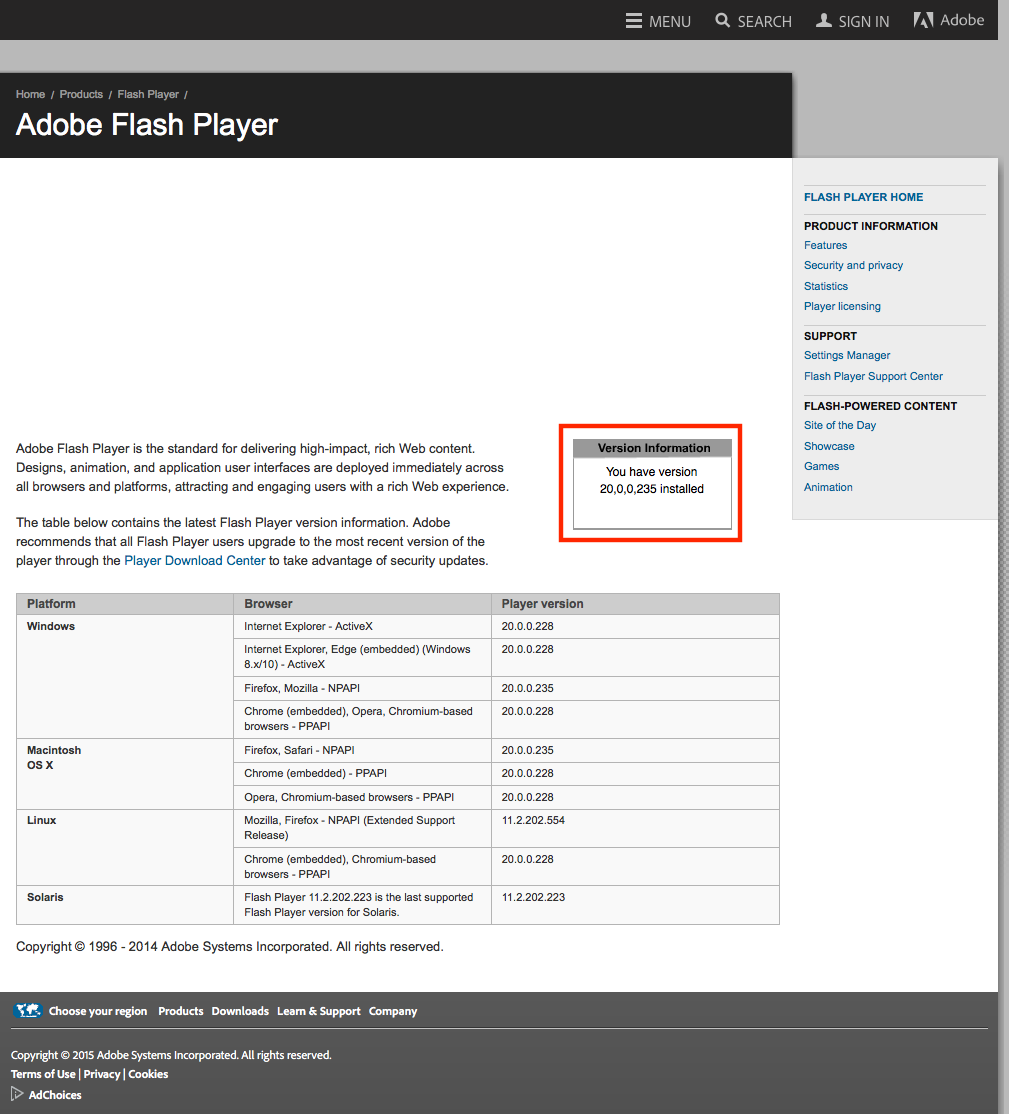
Flash Player のバージョンを調べる時は、http://www.adobe.com/software/flash/about/ にアクセスして表示される画面に表示される「Version Information」のところに書いてあります。


図8:「About Flash Player」のページに表示されているFlashのバージョン(「Version Information」のところ」)

図8では、Flash Playerのバージョンが「20.0.0.235」である事がわかります。


以上です。


更新履歴

  • 2015年12月14日:この記事の作成

2015-10-28

このブログへの国別アクセス数

blogger.com は、ブログの管理者がそのブログへの国別のアクセス数やブラウザの種類別のアクセス数が管理ページで見られるのだけど、国別のページ見てみた。

日本
63396
アメリカ合衆国
2569
ロシア
229
フランス
195
ウクライナ
181
ドイツ
128
大韓民国
126
カナダ
103
中国
85
イギリス
67

 
日本以外の各国は概ね在住日本人が比較的多い国な気がするのだけど、ウクライナが意外すぎる。

外務省のデータによると、ウクライナは去年のデータで在留邦人189人らしい。
 

2015-10-09

Hosting AU を使ってニコニコ生放送で声にエフェクトをかける方法の例

Hosting AU を使ってニコニコ生放送で声にエフェクトをかける方法の例


0. はじめに

Hosting AU は Mac OS X 上で動作する、Audio Units のソフトウェアシンセサイザーやエフェクターを動かしたり、その音声を録音したりできるソフトです。

機能はかなりシンプルですが、その分 GarageBand よりもかなり軽いです。

この記事では、そんな Hosting AU を使ってニコニコ生放送で声にエフェクトをかける方法の例を説明します。

なお、この記事中のスクリーンショットはクリックすると拡大して表示されます。

1. この記事で使用するソフト

  • Hosting AU (Audio Units ホスト。2015年10月9日現在無料)
  • TAL Reverb 4(リバーブ用エフェクト。2015年10月9日現在無料。リバーブをかけないのであれば不要) 
 Mac (GarageBand かも)では「AUMatrixReverb」というリバーブ用 Audio Units がインストールされますが、筆者がこのAudio Unitsの使い方がよくわからなかったので簡単に操作できる TAL Reverb 4 を使って説明します。

2. ダウンロードとインストール

2.1. Hosting AU は上記リンクから左側の「Download Now!」をクリックしてダウンロードされた「Hosting AU.zip」をダブルクリックすると「Hosting AU」(設定によっては「Hosting AU.app」)というアイコンが表示されるので、それをアプリケーションフォルダに移動して下さい。

2.2. TAL Reverb 4 は上記リンクから右側の「Mac」等と書いてある方のアイコンをクリックしてダウンロードされた「TAL-Reverb-4-installer.pkg」をダブルクリックするとinstallerが起動しますので、インストーラーの指示に従ってインストールして下さい。

TAL Reverb 4 を使う場合は、インストール後にMacを再起動して下さい。

3. Hosting AU の基本的な設定

3.1. Hosting AU を起動すると図1の様な画面が表示されるので、「Ext-In/Track D」のすぐ下の「No Input / Inst」のすぐ左にある白い点をクリックして下さい。


図1:Hosting AU の起動画面

3.2. すると、図2の様なプルダウンメニューが表示されるので、内臓マイクの場合は「Built-in Microphone」、それ以外の場合は使ってるマイクを選択して下さい。

図2:入力選択のプルダウンメニューの例(画像は一部加工しています)

3.3. 次に、図3の右側の「Master」のところにある「Built-in Output」の左側にある点をクリックして下さい。

図3:マイクの選択が終わった状態の例

3.4. すると、図4の様なプルダウンメニューが表示されるので、「soundflower 2ch」か「Soundflower 64ch」のうち、LadioCastを使ってニコニコ生放送をする時に LadioCast の入力側に指定している方の soundflower を選んで下さい。(このブログのほとんどの記事では soundflower 2ch にしているので、この記事でもそうします。)

図4:出力選択のプルダウンメニュー

3.5. 図5の様な画面になったと思います。既に放送を開始している場合は LadioCast で指定したマイクと、Hosting AU 経由でのマイクの音声が2重に放送に流れているので、LadioCast の入力でマイクを選んでいるところを N/A にして下さい。

図5:入力と出力の選択が終了した状態の例

これで基本的な設定が終わりました。

4. 声にエフェクトをかける例1(リバーブ)

次に、声にエフェクトをかけます。ここではリバーブをかけてみます。

4.1. 図5の「Ext-in / Track D」の下にある「No Effect」の左にある白い点をクリックします。すると、図6の様なエフェクト選択のプルダウンメニューが表示されるので、「TAL Reverb 4 Plugin」を選択します。

図6:エフェクト選択のプルダウンメニューの例(画像は一部加工しています)

4.2. 「TAL Reverb 4 Plugin」を選択すると図7の様な画面になるので、「TAL Reverb 4 Plugin」をクリックします。

図8:「TAL Reverb 4 Plugin」選択後の画面の例

4.3. すると、図9の様な画面が表示されます。

図9:TAL Reverb 4 Pluginの設定画面

各項目は下記の様な意味になるので、 ご自分で色々試して下さい。

  • On:クリックすると赤いランプが消えて、リバーブがかからない音がそのまま出力される。
  • Wet:リバーブ後の音声の音量を変える。
  • Dry:リバーブ前の音声の音量を変える。
  • Delay:リバーブ音の遅延を変える。
  • Size:部屋の大きさを変える。(Sizeを大きくすると残響音が長くなる)
  • Lo-Cut:低い周波数をカットする(Lo-Cutを増やすと低い周波数からだんだん高い周波数もカットする)
  • Hi-Cut:高い周波数をカットする(Hi-Cutを増やすと、高い周波数からだんだん低い周波数もカットする)
よくわからない場合は、とりあえず下記の様な設定で試してみて下さい。
  • Dry は最大
  • Delay は最小
  • Size は真ん中
  • Lo-Cut は最小
  • Hi-Cut は白い印が右側に向く位置
  • Wet を最小にしてからだんだん上げてみる
ちなみに上記の設定で「Wet」を真ん中くらいにすると日本の一般家庭のお風呂場みたいなカンジになると思います。


4.4. お気に入りの設定が決まったら、図9の右側の「drop .aupreset to read」等と書いてある部分をクリックすると、このプラグインの設定を保存できます。


図9:プラグインの設定保存ボタン

ただし、保存されるファイル名の拡張子は他のプラグインでも同じ拡張子が使われる為、設定を保存する時は保存するフォルダ名やファイル名にプラグインの名称も含めて保存した方が良いと思います。

保存した設定を呼び出す時は、保存した設定ファイルを図9の設定保存ボタンにドラッグ&ドロップして下さい。

5. エフェクトを一時的に切る

設定したエフェクトを一時的に切りたい場合は、設定したエフェクト名のすぐ右側のボタンを押します。

図10:エフェクトのオン/オフボタン

すると、図11の様にエフェクト名が薄くグレーに表示されます。これでそのエフェクトがオフになりました。

図11:エフェクトがオフになった状態の例

エフェクト名が薄くグレーに表示された状態からもう一度エフェクト名の右側のボタンを押すと、エフェクトがオンになります。

6. 声にエフェクトをかける例2(声の高さを変える)


他のエフェクトも試してみます。「AU Pitch」を使って声の高さを変えてみます。

図8の「TAL Reverb 4 Plugin」の左にある白い点をクリックして表示されるプルダウンメニューから、「AU Pitch」を選んで下さい。

すると、図8の「TAL Reverb 4 Plugin」のところが「AU Pitch」に変わります。この「AU Pitch」をクリックすると、図12の様な画面が表示されます。


図12:AU Pitch の画面


各項目の意味は次の通りです。
  • Pitch:声の高さ。Pitchを下げると声が低くなり、Pitchを上げると声が高くなります。
  • Effect Blend:元の声と高さを変えた後の声のバランスを変える。Blendを上げると声の高さが変わった後の音声の割合が大きくなる。 
  • Smoothness:音の滑らかさが変わるっぽい(けどよくわからなかった)
  • Tightness:音のメリハリ(たぶん)。

基本的には下記の様にして調整するのが良さそう。
  • Effect Blend は100%
  • Smoothness、Tightness は50%
  • Pitch を上げ下げして自分の好みの高さにする。

7. 設定の保存と読み出し

使うエフェクトの組み合わせが決まったら、設定を保存する事で次回以降設定がスムーズにできる。

Hosting AU の「File」メニューから「Save As...」から設定を保存できる。
同じく「File」メニューの「Open...」メニューから保存した設定を読み出せる。

8. その他

図5や図8を見るとわかる通り、1つのトラックにつき3つのエフェクトまで同時に使えます。
 TAL Reverb 4 Plugin 使用時の GarageBandとのCPU使用率とメモリ使用量の比較(
MacBook Pro 15" early 2011  (CPU: Core i7 2.2GHz、メモリ8GB)、OS X 10.10.5 の場合の参考値)

  • GarageBand 10.1.0:CPU 約16% 前後、メモリ 約280MB
    • 但しそれ以外にもAudio Unitsをインストールしているので、真っさらな状態よりは多少負荷が高いと思われる。
  • Hosting AU 1.3.8:CPU 約4%、メモリ 約 18MB

Hosting AU を使っていると、たまに音声がおかしくなる事があります。その場合は Hosting AU を再起動すると正常に戻ります。

更新履歴

  • 2015年10月10日:この記事の作成
  • 2016年2月15日:TAL Reverb 4 インストール後の再起動の記述を追加
  • 2016年3月6日:エフェクトを一時的に切る方法と音声がおかしくなった場合の対応を追加

2015-10-01

メモ:ニコニコ活動ガイドラインが公開されてた

メモ:ニコニコ活動ガイドラインが公開されてた


とりあえずメモっておく。

ユーザーの皆さまへ(ニコニコ活動ガイドラインについて)
http://blog.nicovideo.jp/niconews/ni056194.html

ニコニコ活動ガイドライン
http://ex.nicovideo.jp/base/guideline.html


「ユーザーの皆さまへ」の方はガイドライン制定に至った背景的な事が記述されている。

2015-09-29

数1,000円〜2円前後で買える Mac で使えるUSB接続のマイク

数1,000円〜2円前後で買える Mac で使えるUSB接続のマイク

ちょっと調べてみたのでメモ代わりに書いておきます。実際に使った事は無いのでどれだけ使える/使えないかは不明です。

凡例


モデル名
  • メーカー名
  • メーカーの公式webページのURL
  • 参考価格(価格をチェックした時期)
  • 指向性
  • 備考

注意

  • 参考価格は、国内正規版の主要通販サイトでの価格。税抜き。価格は為替の変動、セール、モデルチェンジ、その他の要因で変動する事があるので必ずしもこの価格で販売してない事もあります。
  • マイク形状によっては別途マイクスタンドやマイクホルダーが必要になる場合があります。
  • 対応OS Xのバージョンの詳細は各製品のサポートwebページを参照して下さい。
    • 特にOS Xのメジャーバージョンが上がってからしばらくの間は正式対応のアナウンスが出ないことが予想されるので注意して下さい。

マイク一覧


Meteor Mic
  • SAMSON AUDIO
  • http://www.samsontech.com/samson/products/microphones/usb-microphones/meteormic/
  • 約8,000円〜約9,000円(2016年12月中旬)
  • 単一指向性
  • アップルのカメラコネクションキットを使うとiPadにも接続可能(詳細は上記webページ参照)

C01U PRO
  • SAMSON AUDIO
  • http://www.samsontech.com/samson/products/microphones/usb-microphones/c01upro/
  • 約9,000円〜約12,000円(2016年12月中旬)
  • 超単一指向性
  • 備考

400-MC002
  • サンワサプライ
  • http://direct.sanwa.co.jp/ItemPage/400-MC002
  • 約9,500円(2016年12月中旬)
  • 単一指向性
  • 備考

Widgets A, B, C
  • NEAT
  • http://www.neatmic.com/widgets/
  • 約10,000円(2016年12月中旬)
  • 単一指向性
  • A, B, Cの各モデルの違いはデザインだけみたいだ
H1
  • Zoom
  • https://www.zoom.co.jp/ja/products/handy-recorder/h1-handy-recorder
  • 約10,000円(2016年12月中旬)
  • 単一指向性(?)
  • 本来はPCMレコーダーだが、USBオーディオインターフェースとしても動作する。


TEMPO
  • MXL
  • http://www.mxlmics.com/microphones/usb/Tempo/
  • 約12,000〜13,000円(2016年12月中旬)
  • 単一指向性?(詳しくは上記ページ下部の POLAR PATTERNの図参照)
  • 備考

H2n
  • Zoom
  • https://www.zoom.co.jp/ja/products/handy-recorder/h2n-handy-recorder
  • 約13,000円(2016年12月中旬)
  • 単一指向性、双指向性。(サラウンド収録やVR向け収録も可能)
  • 本来はPCMレコーダーだが、USBオーディオインターフェースとしても動作する。

MOTIV MV5
  • Shure
  • https://www.shure.co.jp/ja/products/microphones/mv5
  • 約13,000〜14,000円(2016年12月中旬)
  • 単一指向性
  • iPhone等のLightning端子搭載のiOSデバイス、OTG対応のAndroidデバイスで使用可能(詳細は上記webページ参照)

AT2020USB+
  • オーディオテクニカ
  • https://www.audio-technica.co.jp/mi/show_model.php?modelId=2669
  • 約15,000〜16,000円(2016年12月中旬)
  • 単一指向性
  • 備考

Q2n
  • Zoom
  • https://www.zoom.co.jp/ja/products/field-video-recording/video-recording/zoom-q2n-handy-video-recorder
  • 約20,000円(2016年12月中旬)
  • 120°XY ステレオ方式
  • 本来はビデオカメラだが、USBカメラやUSBオーディオインターフェースとしても動作する。


更新履歴

  • 2015年9月29日:この記事の作成。タイトルや注意書きの修正。
  • 2015年9月30日:この記事を書いた理由っぽいものをちょっと書いた。
  • 2015年12月12日:C01U PROのメーカー名コピペし忘れてたので追記。Zoom H1を追加。 
  • 2016年12月18日:Zoom H2n と Zoom Q2n と NEAT Widgets シリーズを追加。各モデルについてこの日時点での価格を調べ直した。