このブログ内におけるニコニコ生放送やニコニコ動画関連のすべての記事は内容が古くなっているので、現時点では正しくない場合がほとんどだと思われます。

(ブログ主は2017年1月にニコニコプレミアムを解約したので、ニコニコ関連記事は更新予定はありません。)


macOSでのニコニコ生放送に関する記事の目次


このブログを検索

2014-01-10

Mac でニコニコ生放送時の主要ソフトの設定例

Mac でニコニコ生放送時の主要ソフトの設定例


  • このページを最初に書いた当時は外部ツール配信は Flash Media Live Encoder (以下 FMLE と略)が主流でしたが、2015年末現在ではOBSが主流と思われます。ですので、この記事はあくまでも歴史的な備忘録としては残しておきますが、これから外部ツール配信を始めるならOBSの方が良いでしょう。
  • Mac でニコニコ生放送を行う際の、主要ソフト(CamTwist、システム環境設定のサウンド、LadioCast、FMLE)の設定例を簡単に記す。
  • Mac でこのブログを見てる場合、各画像はクリックすると原寸大で表示されると思う。 

CamTwist

  • Desktop+ をダブルクリックする。
  • 「Show mouse pointer」にチェックを入れる。

図1:CamTwist のメインウインドウの設定例

  • CamTwist の Preferences の General で「Keep cameras warm」にチェックを入れる。
  • Frame rate はよほど画面の動きの激しいゲームじゃない限りは、10〜15 FPS で十分。
    • CamTwist の Frame rate を上げると、Mac の CPU 負荷が高くなるので、CPU が Core 2 Duo 世代の Mac や、MacBook Air 等を使ってる場合はあまり高くしない方が良い。
  • Video Size は16:9 にしたい時は 640×360、4:3 にしたい時は 640×480 にする。
    • この設定を変更した時は CamTwist を再起動する必要がある。
    • 放送ツールや FMLE にも同様の項目があるので、それと同じ設定にしよう。


図2:CamTwist の Peferences の General の設定例

システム環境設定のサウンド

  • 出力を「soundflower 2ch」にする。

図3:システム環境設定の出力の設定

LadioCast

  • LadioCast 起動時に調整するのは、基本的に画面赤枠でかこった部分(出力 Aux 1 のスピーカーマークによる音量調整)のみ。
  • この部分は自分に聞こえる音声の音量だけを調整する事ができる。

図4:LadioCastの設定例


FMLE

  • ニコニコ生放送で FMLE を使う時は、放送で何を表示するかによって適切な設定は色々変わってくるが、「とりあえずそれなりに映るし、それなりに音声もキレイ」という設定例を載せる。
  • 画面赤枠で囲った部分(FMS URL と Stream)はニコニコ生放送の放送ツールで外部配信を選んだ際に表示される内容を入力する。
図5:FMLE の設定例

  • Video と Audio それぞれの Bitrate の合計が 384kbps 以内になる様に調整する。
  • シューティング系ゲームの様に画面が激しく動く様な場合は、Video の Bitrate は 320kbps、Audio の Bitrate は 48kbps 程度にすると映像が乱れにくくなる。

OBS Studio


とりあえず以上。


更新履歴


  • 2014年1月10日:この記事の作成
  • 2014年10月24日:よく覚えてないけど更新
  • 2016年12月9日:自分のOBSの設定方法の記事へのリンク追加、および関連する記述の追加や修正。


2013-10-28

OS X 10.9 Mavericks でのニコ生に関する注意事項

OS X 10.9 Mavericks でのニコ生に関する注意事項

ニコニコの「Macで放送・初心者コミュ」やその他ネット上で見つけた、OS X 10.9 Mavericks でニコニコ生放送をする際の注意事項みたいな事を自分のメモついでに書いておく。

OS X 10.9 に限らない問題はMac OS X でのニコニコ生放送でよくあるトラブルとその対策方法のメモ(OS X 10.8.x まで)にも記述してあるのでこちらも見てほしい。


最終更新:2014年4月23日

  • 下記のソフトは App Nap を切らないと、放送の映像や音声が途中でストップしちゃう。なので、これらのソフトの App Nap は切った方が良い。
    • FMLE
    • CamTwist
    • LadioCast
    • ブラウザ
  • たぶん上記と同様に、コメントビューワーや関連プログラムも App Nap は切った方が良さげ。
    • Okayu
    • Charleston
    • Yukkuroid
  • オーディオインターフェースを使ってる人は、OS X 10.9 への対応をきちんと確認してから OS X のバージョンアップをした方が良い。
  •  CamTwist の Preferences の General の「Keep cameras warm」はチェックを入れないと、フレームレートが著しく下がるらしい。


何か見つけ次第、随時追加する。

2013-09-07

ニコニコ生放送用 GarageBand 6.0.5 でのボーカルエフェクト設定例

ニコニコ生放送用 GarageBand 6.0.5 でのボーカルエフェクト設定例


単に声にエフェクトをかけるだけなら、Hosting AU を使った方が動作が軽いです。
詳しい方法は「Hosting AU を使ってニコニコ生放送で声にエフェクトをかける方法の例」をご覧下さい。

匿名さんのコメントを参考に設定を見直したり、実際に放送中に設定する際に幾つか問題があったので順番を書き換えたりしました。

GarageBand 10.0.x での設定方法は、「GarageBand 10.0 でニコニコ生放送用ボイスエフェクトの設定」をご覧下さい。

※ 注意

  • 内容はだいたいあってると思いますが、無保証です。 
  • この記事の画面は GarageBand 6.0.5 当時のもので、現在の GarageBand 10.x とは大きく違います。


1. もし LadioCast の設定画面のスクリーンショットを撮ってない場合は、スクリーンショットを撮る。

 スクリーンショットを撮る方法がわからない場合は「Macでスクリーンショットの撮り方」を見て下さい。

2. Mac にヘッドホンかイヤホンをつける。

3. システム環境設定のサウンドの出力を soundflower 2ch にする。

システム環境設定のサウンドの設定画面(画像をクリックすると大きく表示されます)

4. GarageBand を起動する。「新規プロジェクト」を選び、「Voice」をダブルクリックする。

GarageBand の起動後の画面(画像をクリックすると大きく表示されます)

5. ファイルの保存場所とファイル名を指定して、「作成」ボタンを押す。

GarageBand でのファイルの保存画面(画像をクリックすると大きく表示されます)

6. GarageBand の画面がこの様に変わるので、左側の「Male Basic」と「Female Basic」のうち、好きな方を選ぶ。
  (Male Basic は男性向き、Female Basic は女性向きの設定みたいです。)
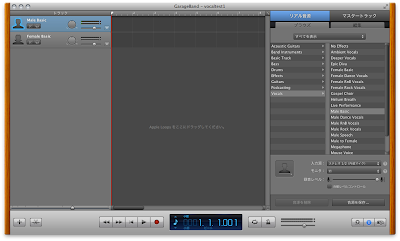
GarageBand の Voice テンプレートの初期画面(画像をクリックすると大きく表示されます)


7. GarageBand の右下に表示されている「音源を保存」を押す。

「音源を保存」のボタンの位置(画像をクリックすると大きく表示されます)

8. 設定に名前をつけて「保存」ボタンを押す。

名前を付けて保存する。(画像をクリックすると大きく表示されます)


9. GarageBand の環境設定の「オーディオ/MIDI」を選び、
  • 「オーディオ出力」には「soundflower 2ch」
  • 「オーディオ入力」には使用しているマイク(画面の例では内蔵マイクだが、USBヘッドセットやUSB接続のマイク等、ニコ生で使用するマイクを指定して下さい)
を選ぶ。

GarageBand の環境設定例(画像をクリックすると大きく表示されます)

 上記の設定が終わったら、GarageBand の環境設定のウインドウは閉じて下さい。


10. LadioCast で、普段マイクにしてる部分を「N/A」にする。

※ この時点でマイクの音声はニコ生に聞こえなくなりますが、次の設定で聞こえる様になるのでそのまま進んで下さい。

LadioCastの画面設定例(画像をクリックすると大きく表示されます)


11. GarageBand の「モニタ」を「入(フィードバック保護なし)」にする。

GarageBand の「モニタ」の設定例(画像をクリックすると大きく表示されます)


12. GarageBand のウインドウの右上の方にある「編集」のタブをクリックする。

GarageBand の(音源の)「設定」の位置(画像をクリックすると大きく表示されます)

13. リバーブをかけたい場合は、右下にある「マスターリバーブ」で調整する。(最初は50くらいで試してみると良いと思います)

「マスターリバーブ」の位置(画像をクリックすると大きく表示されます)

14. その他のエフェクトをかけたい場合は、画面で示した所をクリックして使いたいエフェクトを選んで下さい。

その他のエフェクトを追加する場合にクリックする場所(画像をクリックすると大きく表示されます)

 すると、こんな一覧が出てきますので、好きなエフェクトを選んで下さい。(インストールしているソフトによっては微妙に表示が違うかもしれません)

GarageBand で使用できるエフェクトの例(画像をクリックすると大きく表示されます)

15. 上記のどのエフェクトがどんな風に音が変わるのか、は自分で試して下さい。

16. お気に入りの設定が決まったら、再度 7. と同じ手順で設定を保存して下さい。

とりあえず以上です。


更新履歴


  • 2014年8月3日(説明文の誤字修正)
  • 2015年10月11日(Hosting AU でのエフェクト方法のリンクを追加)

2013-09-05

Mac OS X で Firefoxを32ビットモードで起動する方法

Firefoxを32ビットモードで起動する方法

2015年7月3日追記:
※ 注意:
  • 以前はニコニコ生放送でかんたん配信の時にwebブラウザを32ビットモードで起動する必要があったのでこの記事を書きましたが、現在では必要ありません。 
  • 但し、歴史的経緯を残すために下記の記述は残しておきます。 


1.Firefoxを終了します。

2.Finder で Firefox を選択する。

(画像をクリックすると拡大して表示されます)


3.Finderの「ファイル」メニューから「情報を見る」を選ぶ。

(画像をクリックすると拡大して表示されます)


4.この様なウインドウが表示されます。

(画像をクリックすると拡大して表示されます)

5.「32ビットモードで開く」にチェックを入れます。

(画像をクリックすると拡大して表示されます)

6.4.で表示されたウインドウを閉じて、Firefoxを起動します。


以上です。

2013-07-05

カレーショップインデアン(藤森商会)のwebページがトロイの木馬に感染してたっぽい上に修正後に告知がされてない件

2013年5月末ごろに avast! がカレーショップインデアンのwebページがトロイの木馬に感染してると警告を出した。

電話で知らせたら数日後に感染したファイルは修正され、avast! で警告がでなくなった。しかし、感染していた件は告知されてない。

このwebページを閲覧した人に被害が出てる可能性があるのに、告知しないのは良くないと思う。

その時にavast! で検知した画面のスクリーンショット撮ってなかったのだが、Google セーフブラウジングに履歴が残ってた。

一応スクリーンショットも貼っておく。
カレーショップインデアンのGoogleセーフブラウジングのデータ(画面をクリックすると拡大して表示されます) 

以上。

2013-06-05

ワーナーホームビデオの問い合わせフォームのSSL証明書が期限切れのまま長期間放置されている(その4)

ワーナーホームビデオの問い合わせフォームの web ページ
https://www.whv.jp/faq/form/
の SSL 証明書が期限切れのまま、長期間放置されていた件。

2012年7月30日付けで SSL 証明書取得したみたいです。

最初にこの問題を先方に伝えたのが遅くても2009年12月頃らしいので、2年半くらいかかったみたいです。

2013-04-29

Macでスクリーンショットの撮り方

Macでスクリーンショットの撮り方


スクリーンショットとは、Mac に表示されている画面の画像を保存する事です。

  • 特定のウインドウだけ
    • command + shift + 4 (command キーを押しながら shift キーを押しながら 4キーを押す、以下同様)の後にスペースキーを押して、マウスカーソルでウインドウを選択してクリック
  • デスクトップ全体
    • command + shift + 3
  • デスクトップ上の特定の長方形の範囲
    • command  + shift + 4 の後にマウスカーソルをスクリーンショットをとる領域の左上まで動かしてクリック、マウスカーソルをスクリーンショットを撮る両機の右下まで動かしてクリック

撮ったスクリーンショットはデスクトップ上に「スクリーンショット (年月日)」みたいな名前のファイルで保存されます。


更新履歴

  •  2015年10月21日:3つの方法の書く順番を変更。幾つかのわかりにくい表記を修正。その他軽微なレイアウトの変更。