このブログ内におけるニコニコ生放送やニコニコ動画関連のすべての記事は内容が古くなっているので、現時点では正しくない場合がほとんどだと思われます。

(ブログ主は2017年1月にニコニコプレミアムを解約したので、ニコニコ関連記事は更新予定はありません。)


macOSでのニコニコ生放送に関する記事の目次


このブログを検索

2015-09-21

Mac の OS X 上の OBS 0.11.2 でニコ生をする方法 その2:映す内容を変える

Mac の OS X 上の OBS 0.11.2 でニコ生をする方法 その2:映す内容を変える

この記事は、どの映像を映す場合も必ず「はじめに」と「注意」と「事前の準備」を読んでから映したい映像の項目を読んで下さい。

はじめに


OBSでは下記の様な映像を映す事ができます。
  • 静止画
  • 内蔵カメラ(Facetimeカメラ、iSightカメラ)や外付けUSBカメラ
  • デスクトップ画面全体
  • 各アプリのウインドウ
  • 外部映像キャプチャ機器
  • 文字
  • その他
この記事ではOBS初心者向けにそれぞれの設定方法を説明します。

OBSでニコニコ生放送をする方法シリーズ


  この記事も含めてシリーズ化したのでご覧下さい。
  1. Mac の OS X 上の OBS 0.10.1 でニコ生をする方法 その1:基本編
  2. Mac の OS X 上の OBS 0.11.2 でニコ生をする方法 その2:映す内容を変える(この記事)
  3. OBSの映像小ネタ集 

注意

  • 勢いで書いたので、公開当初は語彙やですます調の不統一、誤字脱字、その他間違いが多いかもしれません。お気付きの点があればコメントを頂ければ幸いです。
  • 下記のスクリーンショットの画像はクリックする事で拡大して表示されます。
  • この記事中の「いわゆる右クリック」は、下記の事を示します。
    • ボタンが2つ以上あるマウスや Apple Magic Mouse の場合は右クリック
    • ボタンが1つしかないマウスやトラックパッドの場合は control キーを押しながらクリック
    • 設定によってはトラックパッドを二本指でクリック

0.  事前の準備(映像ソースは何も選ばない(何も映さない)状態にする)


OBSの画面の「ソース」部分にある項目をクリックしてから、その下にある「-」のボタンを押します。

図1:OBSのソースの選択と「-」ボタン

図2の様な確認ダイアログが表示されるので、「はい」を押します。

図2:確認ダイアログ

すると、OBSの「ソース」にあった項目が削除されて、OBSのプレビュー部分が真っ黒になります。

図3:OBSのソースが削除された状態

 次に、OBSの「ソース」部分の「+」ボタンを押します。

図4:OBSのソースの「+」ボタン

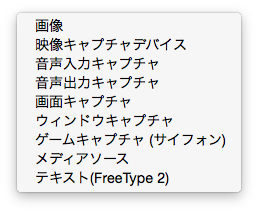
すると、図5の様なメニューが出てくるので、表示したい項目を選んで下さい。

図5:OBSのソース選択画面


各項目と映す内容の対応は下記の通りです。

  • 画像:Mac内の静止画ファイル
  • 映像キャプチャデバイス:Mac内蔵のカメラ、外付けUSBカメラ、一部のキャプチャ機器
  • 音声入力キャプチャ:音声入力機器等(この記事では説明しません)
  • 音声出力キャプチャ:音声出力機器等(この記事では説明しません)
  • 画面キャプチャ:Macのデスクトップ画面
  • ウインドウキャプチャ:Macに表示されてる個別のウインドウ
  • ゲームキャプチャ(サイフォン):多くのキャプチャ機器等
  • メディアソース:ストリーミング放送等(この記事では説明しません)
  • テキスト(FreeType 2):文字、テキストファイル

1. 画像(Mac内の静止画ファイル)

図4の「ソース」の「+」ボタンを押し、図5のメニューが表示されたら、「画像」を選んで下さい。

図6の様な画面になります。

図6:ソースで画像を追加した時に表示されるダイアログ

「新規追加」を選び、名称はそのままかわかりやすい名前を入力し、「OK」ボタンを押します。

図7の様なウインドウが表示されるので、「参照」ボタンを押し、表示したい画像ファイルを選んで下さい。

図7:画像のプロパティウインドウと「参照」ボタン

画像ファイルを選ぶと、画像ファイル名等が表示されるので、これでよければ「OK」ボタンを押して下さい。

図8:画像ファイルを選択した状態と「OK」ボタン

すると、画像ファイルが表示されます。

図9:画像ファイルが表示された状態の例

OBSの設定や画像サイズによっては、画像の一部分しか表示されないので、OBSの映像小ネタ集の「1.映像ソースの大きさを変える」(別記事)を参考に見せたい大きさに変更して下さい。

図10は画面いっぱいにフィットする大きさで画像を表示した例、図11は表示サイズと位置を変えた例です。

図10:画像ファイルを画面にフィットするサイズに表示した例


図11:画像ファイルの表示サイズや位置を変えた例


2. 映像キャプチャデバイス(Macの内蔵のカメラ、外付けUSBカメラ、一部のキャプチャ機器)


図4の「ソース」の「+」ボタンを押し、図5のメニューが表示されたら、「映像キャプチャデバイス」を選んで下さい。

図12の様な画面になります。

図12:ソースで映像キャプチャデバイスを追加した時に表示されるダイアログ

「新規追加」を選び、名称はそのままかわかりやすい名前を入力し、「OK」ボタンを押します。

図13の様なウインドウが表示されるので、「デバイス」のプルダウンメニューから表示したいカメラ等を選びます。

図13:映像キャプチャデバイスのデバイス選択画面

 Facetimeカメラ(ノート型MacやiMacに内蔵されてるカメラ)を選ぶと図14の様なウインドウになります。(Macの機種によっては iSightカメラとなってる場合もあります)

図14:Macの内蔵カメラを選んだ画面の例(カメラに映った部分はモザイク処理しています)

「プリセット」の部分は「640×480」やそれに近い数値のものを選ぶと良いでしょう。(カメラによって選べる数値が変わります)

すると、内蔵カメラの映像が表示されます。

図15:Macの内蔵カメラを選んだ画面の例(カメラに映った部分はモザイク処理しています)

OBSの設定や使用するカメラの種類によっては、カメラ映像の一部分しか表示されないので、OBSの映像小ネタ集の「1.映像ソースの大きさを変える」(別記事)を参考に見せたい大きさに変更して下さい。

図16は画面いっぱいにフィットする大きさでカメラ映像を表示した例、図17は表示サイズと位置を変えた例です。

図16:カメラ映像を画面にフィットするサイズに表示した例


図17:カメラ映像の表示サイズや位置を変えた例


3. 画面キャプチャ:Macのデスクトップ画面


図4の「ソース」の「+」ボタンを押し、図5のメニューが表示されたら、「映像キャプチャデバイス」を選んで下さい。

図18の様な画面になります。

図18:ソースで画面キャプチャを追加した時に表示されるダイアログ

ここで「OK」を押すと、図19の様にデスクトップ画面が表示された状態になります。


図19:デスクトップ画面が表示された状態の例

ニコニコ生放送向けの通常の設定では、図19の様に画面の一部分だけしか表示されません。
ですので、OBSの映像小ネタ集の「1.映像ソースの大きさを変える」(別記事)を参考に見せたい大きさに変更して下さい。


図20:デスクトップ画面全体を画面にフィットするサイズに表示した例

また、画像やカメラ映像と同様にプレビュー部分の赤い枠をドラッグする事で、表示する大きさや位置を変える事ができます。

4. ウインドウキャプチャ:Macで表示されてる個別のウインドウ

図4の「ソース」の「+」ボタンを押し、図5のメニューが表示されたら、「映像キャプチャデバイス」を選んで下さい。

図21の様な画面になります。

図21:ソースで映像キャプチャデバイスを追加した時に表示されるダイアログ


「新規追加」を選び、名称はそのままかわかりやすい名前を入力し、「OK」ボタンを押します。

図22の様なウインドウが表示されるので、「ウインドウ」のプルダウンメニューから表示したいウインドウを選んで下さい。

一部のアプリの設定画面等の一部のウインドウが一覧に出ない場合もありますが、その時は「ウインドウ」のプルダウンメニューの下の「空の名前でウインドウを表示」にチェックを入れると表示されます。


※ OBSの設定画面はウインドウキャプチャでは表示できないので、OBSの設定ウインドウのスクリーンショットを撮って、それを表示する事で実用的な大きさで映す事ができます。

図22:ウインドウ選択画面

ウインドウを選ぶと、図23の様にウインドウのプレビューが表示されるので、これでよければ「OK」ボタンを押します。

図24:ウインドウを選択してプレビューに表示された状態の例

すると、図25の様に表示されます。

図25:指定したウインドウが表示された状態の例


ニコニコ生放送向けの通常の設定では、図25の様に画面の一部分だけしか表示されません。
ですので、OBSの映像小ネタ集の「1.映像ソースの大きさを変える」(別記事)を参考に見せたい大きさに変更して下さい。

図26は画面全体にウインドウ全体を表示させた例です。(OBSで表示する画面と表示するウインドウの縦横比の違いにより、上下もしくは左右のどちらかに黒い帯が入る場合があります。)

図26:画面全体にウインドウ全体を表示させた例

また、図26のプレビュー画面の赤い枠をドラッグする事で、表示するサイズや位置を変える事ができます。図27は変更した例です。

図27:ウインドウのサイズと位置を変更した場合の例

5. ゲームキャプチャ(サイフォン):多くのキャプチャ機器等

(筆者はキャプチャ機器類持ってないのでこの手の記事を書くかどうか未定)


6. テキスト(FreeType 2):文字、テキストファイル 

図4の「ソース」の「+」ボタンを押し、図5のメニューが表示されたら、「テキスト(FreeType 2)」を選んで下さい。

図28の様な画面になります。

図28:ソースでテキスト(FreeType 2)を追加した時に表示されるダイアログ

「新規追加」を選び、名称はそのままかわかりやすい名前を入力し、「OK」ボタンを押します。


すると、図29の様なウインドウが表示されます。

図29:テキスト(FreeType 2)のプロパティウインドウ

図29の「テキスト」の部分に表示したい文字を入力して下さい。この記事では「こんにちは。」と入力します。

日本語の文字等を入力すると、図30の様に文字化けしてしまう場合がありますが、その時は「フォントを選択」ボタンを押して、日本語なら日本語のフォントを選んで下さい。

文字の大きさを変える場合も「フォントを選択」ボタンを押して大きさを変えて下さい。

図30:文字化けした場合の例と「フォントを選択」ボタン

すると、図31の様に文字化けが直りました。

図31:文字化けが直った場合の例

色を変える場合は、「フォントを選択」ボタンや文字を入力した「テキスト」の部分を少し下にスクロールすると、色を設定する項目が表示されるので、ここで色を設定して下さい。

図31の様に色を設定する項目は2箇所ありますが、違う色を指定すると文字の色がグラデーションになります。同じ色を指定すると、文字の色は同じになります。

図31:色を設定する項目

図32は色をオレンジっぽい色に変えた場合の例です。

図32:オレンジっぽい色を指定した場合の例

設定項目をさらに下にスクロールすると、文字に輪郭や影をつける事ができます。
背景色と文字色が似たような色や明るさの場合は、 輪郭や影をつけた方が見やすくなる場合が多いと思います。

図33:文字に輪郭や影をつける設定項目

表示したい文字、フォントの種類や大きさ、色等が決まったら「OK」ボタンを押します。

すると、図34の様に文字が表示されます。

図34:文字が表示された場合の例


更新履歴

  • 2015年9月21日:この記事の公開(疲れた...)
  • 2015年9月21日:OBSでニコニコ生放送をする方法シリーズへのリンクを追加
  • 2015年9月22日:OBSのバージョン表記が間違っていたので修正。
  • 2015年9月23日:OBSの映像小ネタ集の公開に合わせてリンクの追加や文言の修正、誤字修正。

2015-08-18

CamTwistのアンインストール方法

CamTwistのアンインストール方法


はじめに

Flash Media Live Encoder 使用時は、CamTwist 2.5が必須です。
かんたん配信の場合はCamTwist 3.0βが必須です。

ですが、違うバージョンをインストールしてしまった場合は、下記の手順に沿って正しくアンインストールしてから正しいバージョンをインストールしましょう。


アンインストール手順


1. CamTwistを起動していたら、終了する。

2. アプリケーションフォルダ内のCamTwist フォルダ内にある、「uninstall.command」をダブルクリックする。

図1:アプリケーションフォルダ内のCamTwistフォルダ


3. 下記の様にターミナルが起動するので、Macの自分のパスワードを入力する。

  • パスワードを入力しても何も表示されませんが、それが正しい動作です。
  • <入力が終わったらリターンキー(エンターキー)を押します。

 注意:
  • この時入力するパスワードは、Mac をインストールする時に設定した自分のパスワードです。 
  • パスワードを設定してない場合は、そのままリターンキー(エンターキー)を押して下さい。 
  • パスワードを間違って入力した場合は「Sorry, try again.」というメッセージが出た後に再度「Password:」と表示されるので、そこに正しいパスワードを入力して下さい。

図2:パスワード入力画面

4. 図3の様に「[プロセスが完了しました]」と表示されれば、CamTwist が正しくアンインストールされた事になります。

図3:パスワードを正しく入力した後の画面

5. ターミナルを終了する。

6. (もしこの後でCamTwistをインストールした場合は、CamTwistのインストール後にMacを再起動して下さい。)


以上です。

更新履歴:
  • 2015年8月18日:この記事の作成
  • 2015年9月16日:はじめに、とアンインストール前にCamTwistを終了する事とパスワードが間違ってた場合についてどうなるか、を追加。 
  • 2016年12月12日:最後のCamTwistの再起動について目立つように文字の装飾を変更。

2015-07-08

Mac の OS X 上の OBS 0.12.0でニコ生をする方法 その1:基本編

Mac の OS X 上の OBS 0.12.0 でニコニコ生放送をする方法 その1:基本編


※注意:

  • この記事は古いです。OBS 0.16.2 での設定方法をご覧下さい。
  • 内容はできるだけ間違ってないつもりですが、無保証です。

このページについて

  • OBSを使ってとりあえず放送開始できるまでを説明します。
    • 映像はデスクトップ画面、音声は内蔵マイクとMac上で再生される音声が放送に流れます。
  • 説明している設定はあくまでも「それなりに綺麗な画質や音質になる」一例です。放送内容やMacのスペック等により、設定を変えたほうが良い場合があります。
  • 画面のスクリーンショットはクリックすると拡大して表示されます。(元から原寸大で表示されてる場合を除く)

OBSとニコニコ生放送について

  • ニコニコ生放送では、OBS を外部ツール配信の外部ツールとして利用できます。
  • OBS は公式サイト(https://obsproject.com/ )をご覧下さい。

OBSでニコニコ生放送をする方法シリーズ

この記事も含めてシリーズ化したのでご覧下さい。
  1. Mac の OS X 上の OBS 0.12.0 でニコ生をする方法 その1:基本編(この記事)
  2. Mac の OS X 上の OBS 0.11.2 でニコ生をする方法 その2:映す内容を変える
  3. OBSの映像小ネタ集

1.音声関係の設定をする。


最初に下記の順番で音声の設定を行って下さい。
 (多くの場合、1.1. と 1.2. は1度だけ設定すれば良いですが、音声がおかしくなった場合は再度確認して下さい)


 1.1. Macでマイク音量を調整する方法
 1.2. ニコニコ生放送時の Skype と AudioMIDI の設定
 1.3. Mac OS X でニコニコ生放送する時の音声設定例(かんたん表記版)


2.OBSの基本設定をする(基本的に最初の一度だけで良い)


 2.1.OBSを起動します。


図1:OBS 0.12.0 の起動画面の例

 2.2.OBSの設定ボタンを押し、設定画面を出します。

図2:OBS 0.12.0 の設定ボタン


 2.3.設定画面(一般)で使用する言語とテーマ(見た目)を決めます。
  • 図4ではテーマを「Dark」にした画面の例を出します。図3と比べて、好みの見た目を選んで下さい。
  • 下記の説明では言語を「日本語」、テーマを「Default」で説明します。

図3:OBS 0.12.0の設定画面(一般)、テーマ「Default」の場合

図4:OBS 0.12.0の設定画面(一般)、テーマ「Dark」の場合


 2.4.OBS設定画面の左側の「配信」をクリックし、「配信種別」を「カスタムストリーミングサーバ」にします。

図5:OBS 0.12.0の設定画面(配信)

  2.5. OBS設定画面の左側の「出力」をクリックし、
  • 出力モード→「基本」
  • 映像ビットレート →「300」
  • 音声ビットレート→「64」
にセットし、「高度なエンコーダーの設定を有効にする」にチェックを入れて下さい。

 ※ ビットレートはそれぞれ高くすると映像や音声がキレイになりますが、ニコニコ生放送では合計ビットレートが最大で384kbps(昼間などは480kbpsの時間帯もある)までなので、それ以下にして下さい。

 また、通常の OBS で音声ビットレートを 56 未満すると、タイムシフトが残らないという現象が確認されています。(2015年7月現在)

図6:OBS 0.12.0の設定画面(出力)


 2.6. 図6の「高度なエンコーダーの設定を有効にする」にチェックを入れた後に表示される、「固定ビットレートを使用する」にチェックを入れると、図7の様に設定項目が少し増えますので、「エンコーダープリセット」を「veryfast」にして下さい。

図7:「高度なエンコーダーの設定を有効にする」にチェックを入れた場合の画面

 「エンコーダプリセット」をクリックすると、図8の様なプルダウンメニューが表示されます。この項目は同じビットレートでも下記のように変わります。

  • 選択肢の上の方(ultrafastとか)を選ぶとCPU負荷は軽くなりますが、映像は汚くなります。
  • 選択肢の下の方(slowerとか)を選ぶと映像はキレイになりますが、CPU負荷が高くなります。
図8:「エンコーダープリセット」のプルダウンメニューで選べる項目


 2.7. OBS設定画面の左側の「音声」をクリックし、
  • サンプリングレート→「44.1khz」
  • チャンネル→「ステレオ」
  • デスクトップ音声デバイス→「soundflower (64ch)」
にセットして下さい。

図9: OBS 0.12.0 の設定(音声)

 ※ 注意
  • ここで「マイク音声デバイス」でマイクを指定すると(LadioCastでマイクを指定するので)マイク音声が2重に聞こえます。
  • なので、ここでは「マイク音声デバイス」は指定しなくて良いです。


 2.8. OBS設定画面の左側の「映像」をクリックして、基本解像度と出力解像度を「640x360」にセットして下さい。(選択肢に表示されない場合は手で入力して下さい)
   出力解像度の下が「FPS共通値」になっていたら「FPS整数値」に変更してから「15」にセットして下さい。

図10:OBS 0.12.0の設定(映像)


 2.9. 設定画面の右下の「OK」ボタンを押して下さい。

 2.10. (たぶんほとんどの場合)OBSの画面が図11の様に、一部分が拡大されて表示されます。

図11:OBS 0.12.0 の画面例(一部分が拡大されて表示された状態)

   その場合は「ソース」の「画面キャプチャ」をクリックした後、command キーを押しながら f キーを押して下さい。

図12:OBS 0.12.0の「ソース」の「画面キャプチャ」

  すると、図13の様に画面にちょうど良い大きさになります。

図13:OBS 0.12.0 の画面キャプチャで画面全体が表示されてる場合の例


これで、放送前の事前の設定が終わりました。

(映す映像を変えない限り)上記の設定は1度だけで良いです。

 ※ 映す映像を変えたい場合は 「Mac の OS X 上の OBS 0.11.2 でニコ生をする方法 その2:映す内容を変える」をご覧下さい。


3. ニコニコ生放送で枠を取得する度に行う設定

3.1. ニコニコ生放送の放送ツールで「外部ツール配信」をクリックして、「URL」と「Stream」という項目があるのを確認します。

図14:ニコニコ生放送の放送ツールの「外部ツール配信」での「URL」と「Stream」(該当項目の一部を加工しています)


 3.2. OBSの設定画面の開き、左側の「配信」ボタンを押します。
  図14の「URL」をOBSの「URL」に、図14の「Stream」をOBSの「ストリームキー」にコピー&ペーストします。

 (もしコピー&ペーストがうまくできない場合は、OBSを再起動するとできるようになります。)

図15:OBS 0.12.0 の設定画面(配信)の「URL」と「ストリームキー」(該当項目を一部加工しています)

  「OK」ボタンを押します。


4. 放送開始

OBSの「配信開始」ボタンを押してから、ニコニコ生放送の放送ツールの「本番開始」ボタンを押します。

図16:OBS 0.12.0の「配信開始」ボタン

図17:ニコニコ生放送の放送ツールの「本番開始」ボタン


5. 放送終了

ニコニコ生放送の放送ツールの「番組終了」ボタンを押してから、OBSの「配信終了」ボタンを押します。


図18:ニコニコ生放送の放送ツールの「番組終了」ボタン


図19:OBS 0.12.0 の「配信終了」ボタン


以上です。


更新履歴

  • 2015年7月8日:初期バージョン
  • 2015年7月14日:OBS 0.10.1 対応及び初期バージョンへの意見を反映。音声関係の設定へのリンク追加。
  • 2015年7月24日:「暫定版」の文字を削除して注意事項の文言を書き換えた。 
  • 2015年7月27日:一部誤字/脱字を修正。 エンコーダプリセットの記述を追加。音声ビットレートの設定によってはタイムシフトが残らない現象を追記。
  • 2015年9月12日:リンク先の記事のタイトル変更に伴い、アンカーを変更。
  • 2015年9月21日:OBSでニコニコ生放送をする方法シリーズへのリンクを追加。 
  • 2015年9月22日:OBSのバージョン表記が間違っていたので修正。
  • 2015年9月23日:OBS映像小ネタ集の公開に合わせてリンクの追加や文言の修正。
  • 2015年12月12日:スクリーンショットをOBS 0.12.0に変更。あわせて一部記述の修正や他のOBS記事へのリンク追加。
  • 2016年12月2日:OBS 0.16.2での記事を新規に書いたので、記事の冒頭にその記事へのリンクを追加。

P.S.


謝辞

この記事及び関連シリーズの記事は、「Macで放送・初心者コミュ」(http://com.nicovideo.jp/community/co215648)のみなさんのご協力により書くことができました。ありがとうございます。