このブログ内におけるニコニコ生放送やニコニコ動画関連のすべての記事は内容が古くなっているので、現時点では正しくない場合がほとんどだと思われます。

(ブログ主は2017年1月にニコニコプレミアムを解約したので、ニコニコ関連記事は更新予定はありません。)


macOSでのニコニコ生放送に関する記事の目次


このブログを検索

2015-03-23

Macでマイク音量を調整する方法

Macでマイク音量を調整する方法

このページはMacの内蔵マイクや iPhone 用のマイク付きイヤホンを Mac につなげた時のマイク音量の調整をする方法を説明しています。

(各図をクリックすると大きく表示されます。)

1. システム環境設定のサウンドを開く。


図1:システム環境のサウンドの入力

2.「入力」を選択してから使用するマイクを選ぶ。


図2:「入力」を選んでからマイクを選ぶ


3. 普通に話してみて、「入力レベル」のメーターが普通に話してもほとんど振り切れないができるだけ大きく動くように「入力音量」を調整する。


図3:「入力レベル」と「入力音量」


注意点など

  • 声を出す時に「あーあーあー」みたいな声だと、普通に話した時よりも声が大きくなりがちなので、できるだけ普通に話すか、何か適当な文を読んで確認しましょう。
  • 入力レベルのメーターが振り切れた状態が続くと声が割れた音になってしまうので、メーターが振り切れた状態が続かないようにしましょう。(瞬間的に振り切れる事がたまにある程度なら良い)
  • 入力音量を最大にして声を出しても入力レベルのメーターがあまり動かない場合は、声が小さすぎる、マイクと口の距離が遠すぎる、マイクに向かって声を出してない、等の原因が考えられます。

更新履歴

  • 2015年3月23日:最初のバージョン
  • 2015年7月14日:タイトルや一部表現の細かな修正
  • 2015年9月12日:この記事中の「感度」という言葉が不適切だったため、タイトル及び文中の「感度」を「音量」に修正。(指摘してくれた方ありがとうございます)
  • 2015年10月14日:全体的に文字が小さくなってたのを普通の大きさに修正

2015-01-17

CamTwist で特定のウインドウだけを(アップで)表示する方法

CamTwist で特定のウインドウだけを(アップで)表示する方法


更新:
  • 2015年1月27日
  • 2015年6月20日(Confine to Application のボタンを押す順番を修正)


CamTwist で特定のウインドウだけを表示する方法は下記の通りです。

この方法を使うと、表示したいウインドウを動かしたり、他のウインドウの下に表示されていても、常に指定したウインドウが表示されます。

※ 注意
  • 画面は CamTwist 2.5 ですが、CamTwist 3.0βでもほぼ同じ画面です。(Refresh ボタンが無い程度)
  • 実際にどういう画面を選択してるかの確認は、Preview 画面で確認できます。
    • CamTwist 2.5 は「Tools」メニュー→「Preview」
    • CamTwist 3.0βは「View」メニュー→「Preview」 

1. CamTwist を起動し、Step 1 で「Desktop+」をダブルクリックする。

図1:CamTwist の画面(画像をクリックすると拡大して表示されます)

2. 右側の Settings に表示される部分を下記のように操作する。
  • 「Filter out untitled windows」の下にある「Please select」をクリックして表示したいウインドウを選ぶ
    • 表示したいウインドウが一覧に出て来ない場合は、下記のどれかで一覧に出てくるはず。
      • 表示したいウインドウを同じデスクトップ上に表示する。
      • 「Refresh」ボタンを押す。(CamTwist 2.5 の場合)
      • それでも表示されない場合には「Filter out untitled windows」のチェックを外してから再度確認する。
  • 「Full Screen」のチェックを外す
  • 「Confine to Application Window」にチェックを入れる
図2:CamTwist の Setttings の画面(画像をクリックすると拡大して表示されます)

以上です。

2014-10-29

Roland の USB オーディオインターフェース機能付きボイスエフェクター

Roland から USB オーディオインターフェース機能付きボイスエフェクターが出てた。VT-3。
2014年3月に発売開始されたらしい。本体価格は約2万円。(2014年10月現在)

ニコ生等で歌ってみたとかトーク系で色々ボイスエフェクト使ってる人には手軽に使えそう。


2014-10-07

周りに声が漏れにくいマイク

 周りに声が漏れにくいマイク


自宅からニコニコ生放送等やってる人で、深夜等でまわりに声が聞こえない様に小さな声で話してる人もいるけど、こういうの使えばかなりの人が解決しそう。

商品情報:うるさくないカラOK!ミュートマイクUSB

Mac で使うには USB タイプの方が簡単に使えると思う。

参考動画(Youtube より):


以上。

2014-04-21

Mac の各アプリで「App Nap を切」の設定方法

Mac の各アプリで「App Nap を切」の設定方法


  • App Nap とは OS X 10.9 から導入された省電力機能で、画面に表示されていないアプリがあると、そのアプリの動作を最小限にします。
  • Mac でニコニコ生放送をする場合、色々なソフトを同時に起動するので、どうしてもウインドウの裏側に隠れるアプリが出てきます。この場合、そのアプリの動作が途切れ途切れになったりする事で、ニコニコ生放送の画面や音声が途切れ途切れになったりする事があります。
  • なので、ニコニコ生放送に使う各アプリのうち、「App Nap 切」の設定があるアプリは、全て「App Nap 切」の設定にしましょう。
  • 下記の方法で「App Nap 切」の項目が表示されないアプリは、「App Nap 切」の設定がありません。

「App Nap 切」の設定方法

※ 注意:設定変更した後に各アプリの再起動が必要です。
 (設定変更するアプリの数が多いので、Mac自体を再起動するのが楽だと思う)

1. Finder で各アプリのアイコンをクリックし、Finder の「ファイル」メニューから「情報を見る」を選ぶ。

Finder でアプリ(画面では CamTwist)をクリックした状態の例


2.「情報を見る」で表示されたウインドウから「App Nap を切にする」にチェックを入れる。


3. 設定を変えたアプリを再起動する。

App Nap を切にするアプリの例

 (下記に書いたアプリでも、バージョンによっては設定がありませんが、その場合は設定しなくても良いです)
  • OBS
  • Flash Media Live Encoder
  • CamTwist
  • Okayu、Yukkuroid
  • Firefox(かんたん配信で使用する場合)
  • その他ニコニコ生放送で使用するアプリのうち、「App Nap を切」の設定項目があるアプリ全て


更新履歴

  • 2015年1月17日(iTunes の App Nap 切の項目が無くなってる事を追記)
  • 2015年6月3日(設定後の再起動の記述を目立つようにした) 
  • 2015年12月21日(この日時点でApp Nap切設定が無いアプリは一覧から削除した)

2014-04-01

ニコニコ生放送で Flash Player のカメラとマイクへのアクセスの許可が押せない場合の対処方法

ニコニコ生放送で Flash Player のカメラとマイクへのアクセスの許可が押せない場合の対処方法

タイトル長いけどまあ許せ。

各スクリーンショットはクリックすると拡大して表示される。

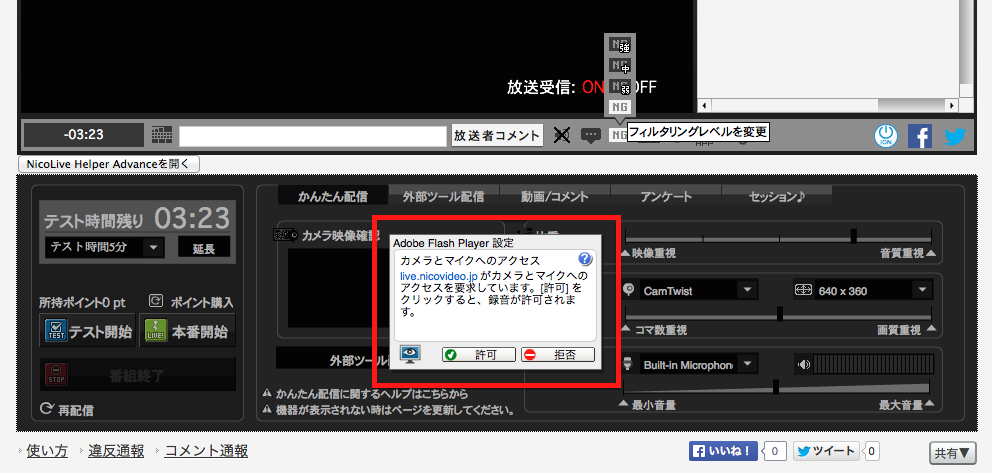
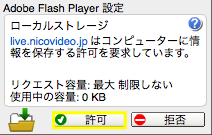
ニコニコ生放送を初めて行おうとした時に、下図の様に Flash Player のカメラとマイクへのアクセスの許可のダイアログウインドウが表示されるが、許可ボタン押せない事がある。その対処方法を簡単に説明する。

図1:ニコニコ生放送で表示される Flash Player の確認画面例


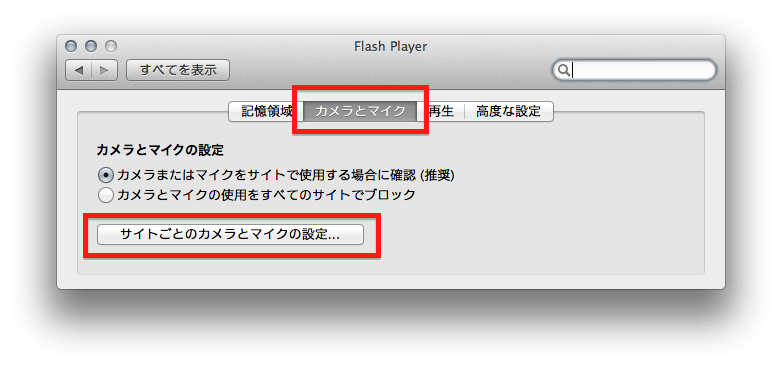
1. システム環境設定の Flash Player を開き、上部の「カメラとマイク」を選び、「サイトごとのカメラとマイクの設定...」のボタンを押す。

図2:システム環境設定の Flash Player の画面

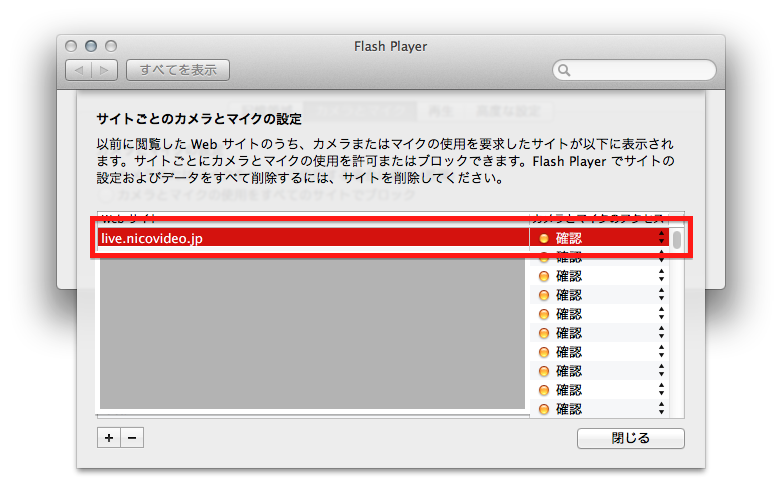
2. サイトごとのカメラとマイクの設定に「live.nicovideo.jp」という所がある事を確認する。

図3:サイトごとのカメラとマイクの設定のlive.nicovideo.jpの状態

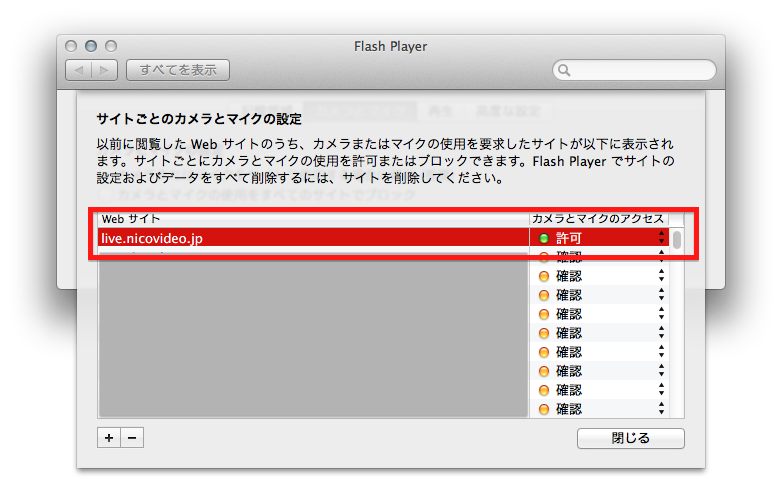
3. これが「許可」になってない場合は「許可」にして「閉じる」ボタンを押す。

図4:「許可」にした状態

4. システム環境設定を終了する。

5. 放送ツールのウインドウを再読み込みすると、図1の様な確認ダイアログが表示されない様になってるはず。

6. これでも表示される場合は、tabキーを何度か押すと図5の様に「許可」ボタンのところが黄色くなるので、その時に「許可」ボタンがクリックできる状態になってるので「許可」ボタンを押す。

図5:tabキーを何度か押して「許可」ボタンが黄色になった状態


更新履歴:
  • 2014年4月1日:この記事の作成
  • (途中の履歴不明)
  • 2016年2月19日:tabキーを押して「許可」ボタンが黄色になる部分の説明を追加。

2014-03-01

Adobe の FMLE ダウンロード画面がおかしかったがなおった(加筆修正あり)

Adobe の FMLE ダウンロード画面がおかしかったがなおった


※ 2014年3月9日加筆:遅くても2014年3月4日12時40分頃の時点できちんとダウンロードできる様になおっていました。

下記の情報は「その時点でそういう状態だったよ」というメモの意味で残しておきます。

2014年3月1日13時40分現在、Adobe で Flash Media Live Encoder (以下 FMLE と略)のダウンロード画面(http://www.adobe.com/go/fmle3/)で Adobe ID でログインすると、下記の様な画面になってしまい、ダウンロードできない。(画面の右上は本名が表示されてるので赤く塗りつぶしている)

表示がおかしいFMLEのダウンロード画面(画像をクリックすると大きく表示されます)

自分が試した環境は Mac OS X 10.9.2 上のこの時点での(安定板の)最新版の Firefox、Safari、Google Chrome、Opera の4つのブラウザで試したが全て同様の状況。

一応 Adobe の web ページから不具合報告を出しておいた。