このブログ内におけるニコニコ生放送やニコニコ動画関連のすべての記事は内容が古くなっているので、現時点では正しくない場合がほとんどだと思われます。

(ブログ主は2017年1月にニコニコプレミアムを解約したので、ニコニコ関連記事は更新予定はありません。)


macOSでのニコニコ生放送に関する記事の目次


このブログを検索

2014-03-01

Adobe の FMLE ダウンロード画面がおかしかったがなおった(加筆修正あり)

Adobe の FMLE ダウンロード画面がおかしかったがなおった


※ 2014年3月9日加筆:遅くても2014年3月4日12時40分頃の時点できちんとダウンロードできる様になおっていました。

下記の情報は「その時点でそういう状態だったよ」というメモの意味で残しておきます。

2014年3月1日13時40分現在、Adobe で Flash Media Live Encoder (以下 FMLE と略)のダウンロード画面(http://www.adobe.com/go/fmle3/)で Adobe ID でログインすると、下記の様な画面になってしまい、ダウンロードできない。(画面の右上は本名が表示されてるので赤く塗りつぶしている)

表示がおかしいFMLEのダウンロード画面(画像をクリックすると大きく表示されます)

自分が試した環境は Mac OS X 10.9.2 上のこの時点での(安定板の)最新版の Firefox、Safari、Google Chrome、Opera の4つのブラウザで試したが全て同様の状況。

一応 Adobe の web ページから不具合報告を出しておいた。

2014-02-27

GarageBand 10.0 でニコニコ生放送用ボイスエフェクトの設定

GarageBand 10.0 でニコ生用ボイスエフェクトの設定


単に声にエフェクトをかけるだけなら、Hosting AU を使った方が動作が軽いです。
詳しい方法は「Hosting AU を使ってニコニコ生放送で声にエフェクトをかける方法の例」をご覧下さい。

 この記事は GarageBand 10.0 でニコニコ生放送用のボイスエフェクトの設定方法を説明します。

GarageBand 6.0.5 での設定方法は「ニコニコ生放送用 GarageBand でのボーカルエフェクト設定例」をご覧下さい。


※ 注意

  • 内容はだいたいあってると思いますが、無保証です。
  • 何かお気づきの点があれば、コメントを書いて下さい。
  • 記事内のスクリーンショットは、クリックする事で拡大して表示されます。

0. Mac にヘッドホンかイヤホンを接続する。

1. GarageBand を起動し、新規プロジェクトから「空のプロジェクト」を選び、「選択」ボタンを押す。(既存のプロジェクトが開いた場合は、それを閉じると新規プロジェクト選択画面が表示されます。 )


図1:新規プロジェクト選択画面

2. すると図2の様な画面が表示される。もし画面左側の「ライブラリ」という部分が表示されていない場合は、「表示」メニューから「ライブラリの表示」を選んで下さい。

図2:新規プロジェクトでフォルト画面


3. 「トラック」メニューから「トラックを削除」を選ぶ。すると図3の様な画面が表示されるので、 「オーディオ」の「マイクまたはライン入力を使って録音します。」を選んでから「作成」ボタンを押す。

図3:オーディオトラック追加画面

4. 「ファイル」メニューから「保存」を選び、プロジェクトを保存する。

図4:プロジェクトの保存

5. オーディオトラックが追加された画面はこの様になる。


図5:オーディオトラック画面

6. 「GarageBand」メニューから「環境設定」を選び、「オーディオ/MIDI」から、下記の様に設定する。設定後は環境設定のウインドウを閉じる。
  • 「出力デバイス」を「Soundflower(2ch)」にする。
  • 「入力デバイス」を「内蔵マイク」もしくはニコニコ生放送で用いるマイクにする。
  • 「エフェクト」の「Audio Units」にチェックを入れる。
 
図6:GarageBandの環境設定画面


7. 「表示」メニューから「Smart Control を表示」を選ぶ。すると、下記の様な画面になる。


図7:Smart Control を表示

8. 新たに表示された部分の左側にあるインスペクタボタン(○で囲まれた i のボタン)を押す。


図8:インスペクタボタンの場所(赤い四角で囲んである部分)

9. すると、この様な画面が表示される。


図9:インスペクタが表示された状態

10. トラック情報と Smart Control の間の部分(図10の赤い四角枠の部分)にマウスカーソルを移動すると、マウスカーソルの形が変わるので、そこでクリックしながら上方向にドラッグする。

図10:トラック情報と Smart Control の間の部分

11. すると、Audio Units の選択部分(「Audio Units」と書かれた部分)が表示される。


図11:「Audio Units」の選択部分が表示された状態


12. トラック部分のボリューム(2つある赤い四角枠のうち、上の方)を 0dB に上げ、「モニタリング」(2つある赤い四角枠のうち、下の方)のモニタをオンにし、「フィードバック保護」のチェックを外す。


図12:トラックの音量とモニタリングの設定

13. LadioCast 入力でマイクを選択している部分を「N/A」にする。この時点で、マイクからの音声は GarageBand を通した音声だけ聞こえる状態になる。


図13:LadioCastの入力でマイクを選択してる部分を N/A にした状態

14. 声にリバーブをかける場合は、画面右下の「REVERB」のつまみでリバーブの量を調整する。


図14:「REVERB」の位置

15.どれだけリバーブをかけるか決めたら、画面左側にある「保存」ボタンを押し、エフェクトの設定を保存する。

図15:「保存」ボタンの位置

16.「パッチを別名で保存」というウインドウが出てくるので、ファイル名を入力して「保存」ボタンを押す。

図16:「パッチを別名で保存」のウインドウ

17.すると、画面左側のライブラリ部分に、今保存した名前で設定の名前が表示される。

図17:保存したパッチ名がライブラリの選択肢に表示された状態

18.さらにエフェクトを追加する場合。以下はピッチ変更(高い声にしたり低い声にする)場合の例。
  画面の「Audio Units」の右にある「Audio FX」の部分(画面18の赤い四角枠で囲った部分)をクリックする。


図18:Audio FX がある所

19.下記の様な選択肢が出てくるので、「Audio Units」→「Apple」→「AUPitch」を選ぶ。

図19:Audio Units 選択画面

20.「Audio Units プラグイン追加中」という確認ウインドウが出るので、「保持」ボタンを押す。


図20:「Audio Units プラグイン追加中」の確認ウインドウ

21.すると、「AUPitch」が追加される。


図21:「AUPitch」が追加された状態

22.図21の「AUPitch」をクリックする度に、図22のウインドウが表示されたり隠れたりするので、表示された時に「Pitch」の部分を調整すると、声の高さが変わる。


図22:AUPitchの設定画面

23.お気に入りの設定ができたら、再度15.と16.の手順に従って、前回とは違うファイル名で保存する。すると、ライブラリに新たに保存した設定名が表示されるので、「リバーブだけ」や「音程を変えた場合」を簡単に切り替える事ができるようになる。

図23:複数の設定が保存された状態。


更新履歴
  • 2014年2月27日:この記事の作成
  • 2015年10月11日:Hosting AU を使った方法の記事へのリンク追加

2014-02-22

夏の間の在宅勤務地としての釧路市のメリットとデメリット

夏の間の在宅勤務地としての釧路市のメリットとデメリット

作成:2014年2月22日
更新:2014年2月22日

このブログ記事について

夏の間の在宅勤務地としての釧路市のメリットとデメリットを自分なりの視点でまとめてみた。
10数年間、東京都区部での在住経験がある。日常生活に加えて若干のオタク目線による内容も含む。


普通にできる事

  • NHKに加えて、テレビの主要民放局(日テレ、TBS、フジ、テレ朝、テレ東)は全てローカル系列局が見れる。
  • 釧路市街地であれば、光ファイバー、LTE、などネット回線が使える。
  • 釧路市街地であれば、大抵の場所でママチャリで10分程度の場所にはでコンビニかスーパーのどちらか/両方があるはず。
  • ケーズデンキ、ヤマダ電機等の家電量販店がある。
  • セブンイレブン、ローソン、セイコーマートがある。
  • ユニクロ、しまむら、ジーンズメイトがある。
  • ゲオ、ツタヤがある。 
  • 東京まで1日7往復の航空路線がある。

メリット

  • 涼しい。釧路市中心部での過去100年間以上の観測史上、最高気温が30℃を超えたのが10回程度しかない。
  • スギ、ヒノキの花粉症の心配が無い。生えてないから。
  • 北海道でとれる魚介類や農産物は美味しい。
  • 周辺部に温泉がある。

デメリット

  • 夏は涼しいが、朝晩は寒いので夏でも長袖のシャツや薄手の上着が必要。
  • 日常生活では現金必須。電子マネーが使えるのはイオンとコンビニくらいと思った方が良い。
  • 深夜アニメやMXやtvkで放映される様なアニメはほとんど見れない。見たいならBS11 の放映を待つか、有料のBSやCSの契約必須と考えた方が良い。
  • コスプレできる場所なんてない。オッサンがセーラー服着てたら間違いなく通報されて連行される。
  • アニメイトが1件あるけど、オタク趣味な買い物は基本は amazon 等の通販って考えた方が良い。
  • Mac取り扱い店でも店頭在庫は無い。
  • PCパーツ取扱店はかろうじてPC工房がある位なので、基本は通販と思った方が良い。
  • amazon で注文したものが届くのは3日後。
  • 雑誌や書籍の発売は東京から2〜3日遅れ。
  • 書店は非常に少ない。大きめの書店は1カ所あるが、自動車やバイクが無いと行くのは面倒な場所にある。
  • 普段の食事や日用品の買い物は自転車があれば十分だが、公共交通機関は総じて不便なので、それ以外の買い物やちょっとした観光に行くなら車はほぼ必須。
  • 東京まで航空機を使うと、通常運賃だと片道3.5〜4.5万円かかる。
  • 外食のバリエーションが少ない。例えばエスニック料理としては非常にメジャーなはずのタイ料理屋が無い(以前はあったらしい)。沖縄料理やお好み焼き屋はあるにはあるが...という状態。
  • スーパーで普通に買える牛肉や葉もの野菜のレベルは総じて低い。
  • スギやヒノキの花粉の心配は無いが、たまに白樺と牧草の花粉症を発症する人がいるらしい。

まとめ

  • 避暑地の在宅勤務地でもそれなりの利便性を求めるなら札幌市の方が無難。
  • 利便性よりも涼しさを求めるなら釧路市の方が良い。


2014-01-10

Mac でニコニコ生放送時の主要ソフトの設定例

Mac でニコニコ生放送時の主要ソフトの設定例


  • このページを最初に書いた当時は外部ツール配信は Flash Media Live Encoder (以下 FMLE と略)が主流でしたが、2015年末現在ではOBSが主流と思われます。ですので、この記事はあくまでも歴史的な備忘録としては残しておきますが、これから外部ツール配信を始めるならOBSの方が良いでしょう。
  • Mac でニコニコ生放送を行う際の、主要ソフト(CamTwist、システム環境設定のサウンド、LadioCast、FMLE)の設定例を簡単に記す。
  • Mac でこのブログを見てる場合、各画像はクリックすると原寸大で表示されると思う。 

CamTwist

  • Desktop+ をダブルクリックする。
  • 「Show mouse pointer」にチェックを入れる。

図1:CamTwist のメインウインドウの設定例

  • CamTwist の Preferences の General で「Keep cameras warm」にチェックを入れる。
  • Frame rate はよほど画面の動きの激しいゲームじゃない限りは、10〜15 FPS で十分。
    • CamTwist の Frame rate を上げると、Mac の CPU 負荷が高くなるので、CPU が Core 2 Duo 世代の Mac や、MacBook Air 等を使ってる場合はあまり高くしない方が良い。
  • Video Size は16:9 にしたい時は 640×360、4:3 にしたい時は 640×480 にする。
    • この設定を変更した時は CamTwist を再起動する必要がある。
    • 放送ツールや FMLE にも同様の項目があるので、それと同じ設定にしよう。


図2:CamTwist の Peferences の General の設定例

システム環境設定のサウンド

  • 出力を「soundflower 2ch」にする。

図3:システム環境設定の出力の設定

LadioCast

  • LadioCast 起動時に調整するのは、基本的に画面赤枠でかこった部分(出力 Aux 1 のスピーカーマークによる音量調整)のみ。
  • この部分は自分に聞こえる音声の音量だけを調整する事ができる。

図4:LadioCastの設定例


FMLE

  • ニコニコ生放送で FMLE を使う時は、放送で何を表示するかによって適切な設定は色々変わってくるが、「とりあえずそれなりに映るし、それなりに音声もキレイ」という設定例を載せる。
  • 画面赤枠で囲った部分(FMS URL と Stream)はニコニコ生放送の放送ツールで外部配信を選んだ際に表示される内容を入力する。
図5:FMLE の設定例

  • Video と Audio それぞれの Bitrate の合計が 384kbps 以内になる様に調整する。
  • シューティング系ゲームの様に画面が激しく動く様な場合は、Video の Bitrate は 320kbps、Audio の Bitrate は 48kbps 程度にすると映像が乱れにくくなる。

OBS Studio


とりあえず以上。


更新履歴


  • 2014年1月10日:この記事の作成
  • 2014年10月24日:よく覚えてないけど更新
  • 2016年12月9日:自分のOBSの設定方法の記事へのリンク追加、および関連する記述の追加や修正。


2013-10-28

OS X 10.9 Mavericks でのニコ生に関する注意事項

OS X 10.9 Mavericks でのニコ生に関する注意事項

ニコニコの「Macで放送・初心者コミュ」やその他ネット上で見つけた、OS X 10.9 Mavericks でニコニコ生放送をする際の注意事項みたいな事を自分のメモついでに書いておく。

OS X 10.9 に限らない問題はMac OS X でのニコニコ生放送でよくあるトラブルとその対策方法のメモ(OS X 10.8.x まで)にも記述してあるのでこちらも見てほしい。


最終更新:2014年4月23日

  • 下記のソフトは App Nap を切らないと、放送の映像や音声が途中でストップしちゃう。なので、これらのソフトの App Nap は切った方が良い。
    • FMLE
    • CamTwist
    • LadioCast
    • ブラウザ
  • たぶん上記と同様に、コメントビューワーや関連プログラムも App Nap は切った方が良さげ。
    • Okayu
    • Charleston
    • Yukkuroid
  • オーディオインターフェースを使ってる人は、OS X 10.9 への対応をきちんと確認してから OS X のバージョンアップをした方が良い。
  •  CamTwist の Preferences の General の「Keep cameras warm」はチェックを入れないと、フレームレートが著しく下がるらしい。


何か見つけ次第、随時追加する。

2013-09-07

ニコニコ生放送用 GarageBand 6.0.5 でのボーカルエフェクト設定例

ニコニコ生放送用 GarageBand 6.0.5 でのボーカルエフェクト設定例


単に声にエフェクトをかけるだけなら、Hosting AU を使った方が動作が軽いです。
詳しい方法は「Hosting AU を使ってニコニコ生放送で声にエフェクトをかける方法の例」をご覧下さい。

匿名さんのコメントを参考に設定を見直したり、実際に放送中に設定する際に幾つか問題があったので順番を書き換えたりしました。

GarageBand 10.0.x での設定方法は、「GarageBand 10.0 でニコニコ生放送用ボイスエフェクトの設定」をご覧下さい。

※ 注意

  • 内容はだいたいあってると思いますが、無保証です。 
  • この記事の画面は GarageBand 6.0.5 当時のもので、現在の GarageBand 10.x とは大きく違います。


1. もし LadioCast の設定画面のスクリーンショットを撮ってない場合は、スクリーンショットを撮る。

 スクリーンショットを撮る方法がわからない場合は「Macでスクリーンショットの撮り方」を見て下さい。

2. Mac にヘッドホンかイヤホンをつける。

3. システム環境設定のサウンドの出力を soundflower 2ch にする。

システム環境設定のサウンドの設定画面(画像をクリックすると大きく表示されます)

4. GarageBand を起動する。「新規プロジェクト」を選び、「Voice」をダブルクリックする。

GarageBand の起動後の画面(画像をクリックすると大きく表示されます)

5. ファイルの保存場所とファイル名を指定して、「作成」ボタンを押す。

GarageBand でのファイルの保存画面(画像をクリックすると大きく表示されます)

6. GarageBand の画面がこの様に変わるので、左側の「Male Basic」と「Female Basic」のうち、好きな方を選ぶ。
  (Male Basic は男性向き、Female Basic は女性向きの設定みたいです。)
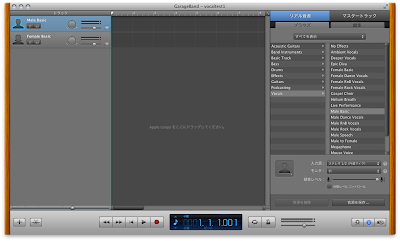
GarageBand の Voice テンプレートの初期画面(画像をクリックすると大きく表示されます)


7. GarageBand の右下に表示されている「音源を保存」を押す。

「音源を保存」のボタンの位置(画像をクリックすると大きく表示されます)

8. 設定に名前をつけて「保存」ボタンを押す。

名前を付けて保存する。(画像をクリックすると大きく表示されます)


9. GarageBand の環境設定の「オーディオ/MIDI」を選び、
  • 「オーディオ出力」には「soundflower 2ch」
  • 「オーディオ入力」には使用しているマイク(画面の例では内蔵マイクだが、USBヘッドセットやUSB接続のマイク等、ニコ生で使用するマイクを指定して下さい)
を選ぶ。

GarageBand の環境設定例(画像をクリックすると大きく表示されます)

 上記の設定が終わったら、GarageBand の環境設定のウインドウは閉じて下さい。


10. LadioCast で、普段マイクにしてる部分を「N/A」にする。

※ この時点でマイクの音声はニコ生に聞こえなくなりますが、次の設定で聞こえる様になるのでそのまま進んで下さい。

LadioCastの画面設定例(画像をクリックすると大きく表示されます)


11. GarageBand の「モニタ」を「入(フィードバック保護なし)」にする。

GarageBand の「モニタ」の設定例(画像をクリックすると大きく表示されます)


12. GarageBand のウインドウの右上の方にある「編集」のタブをクリックする。

GarageBand の(音源の)「設定」の位置(画像をクリックすると大きく表示されます)

13. リバーブをかけたい場合は、右下にある「マスターリバーブ」で調整する。(最初は50くらいで試してみると良いと思います)

「マスターリバーブ」の位置(画像をクリックすると大きく表示されます)

14. その他のエフェクトをかけたい場合は、画面で示した所をクリックして使いたいエフェクトを選んで下さい。

その他のエフェクトを追加する場合にクリックする場所(画像をクリックすると大きく表示されます)

 すると、こんな一覧が出てきますので、好きなエフェクトを選んで下さい。(インストールしているソフトによっては微妙に表示が違うかもしれません)

GarageBand で使用できるエフェクトの例(画像をクリックすると大きく表示されます)

15. 上記のどのエフェクトがどんな風に音が変わるのか、は自分で試して下さい。

16. お気に入りの設定が決まったら、再度 7. と同じ手順で設定を保存して下さい。

とりあえず以上です。


更新履歴


  • 2014年8月3日(説明文の誤字修正)
  • 2015年10月11日(Hosting AU でのエフェクト方法のリンクを追加)

2013-09-05

Mac OS X で Firefoxを32ビットモードで起動する方法

Firefoxを32ビットモードで起動する方法

2015年7月3日追記:
※ 注意:
  • 以前はニコニコ生放送でかんたん配信の時にwebブラウザを32ビットモードで起動する必要があったのでこの記事を書きましたが、現在では必要ありません。 
  • 但し、歴史的経緯を残すために下記の記述は残しておきます。 


1.Firefoxを終了します。

2.Finder で Firefox を選択する。

(画像をクリックすると拡大して表示されます)


3.Finderの「ファイル」メニューから「情報を見る」を選ぶ。

(画像をクリックすると拡大して表示されます)


4.この様なウインドウが表示されます。

(画像をクリックすると拡大して表示されます)

5.「32ビットモードで開く」にチェックを入れます。

(画像をクリックすると拡大して表示されます)

6.4.で表示されたウインドウを閉じて、Firefoxを起動します。


以上です。